Шаг 1. Войдите в Коммерческий регистр (https://ariregister.rik.ee/eng), нажав на кнопку LOGIN и выбрав подходящий метод аутентификации. Например, ID-kaart, если вы используете карту e-Residency. На этом шаге вам понадобится PIN1 от вашей карты.

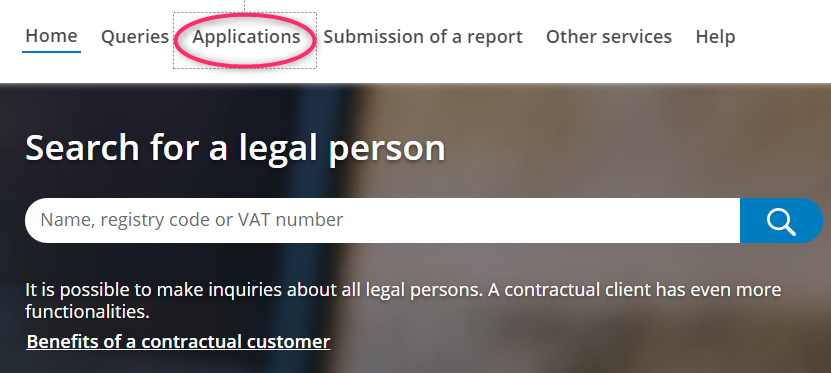
Шаг 2. Нажмите на кнопку Applications в меню сверху.
NB! Если язык при сменился на эстонский, выберите снова английский.
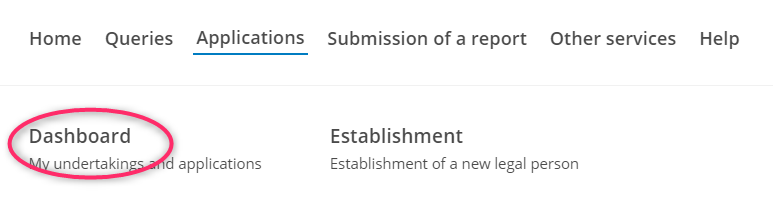
Шаг 3. Нажмите на кнопку Dashboard.
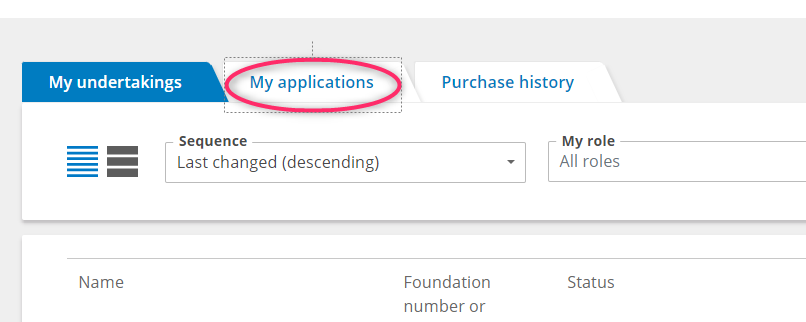
Шаг 4. На открывшейся странице нажмите на кнопку My applications.
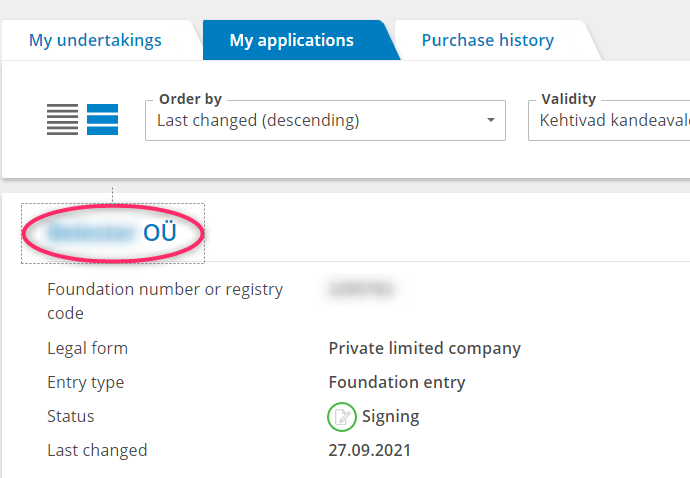
Шаг 5. Нажмите на название вашей будущей компании.
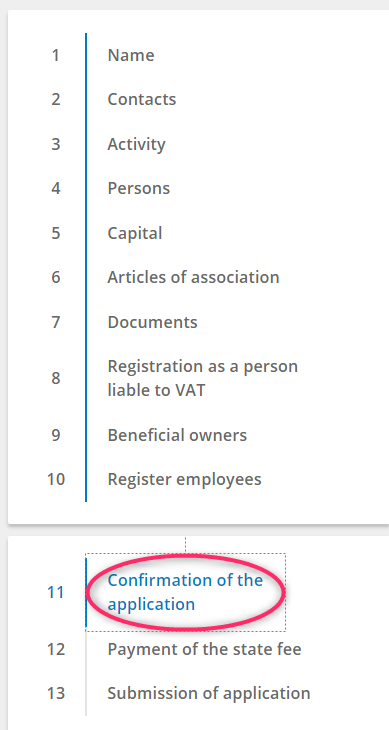
Шаг 6. Убедитесь, что на открывшейся странице выбран одиннадцатый этап - Confirmation of the application. Если выбран другой этап, нажмите на название одиннадцатого этапа.
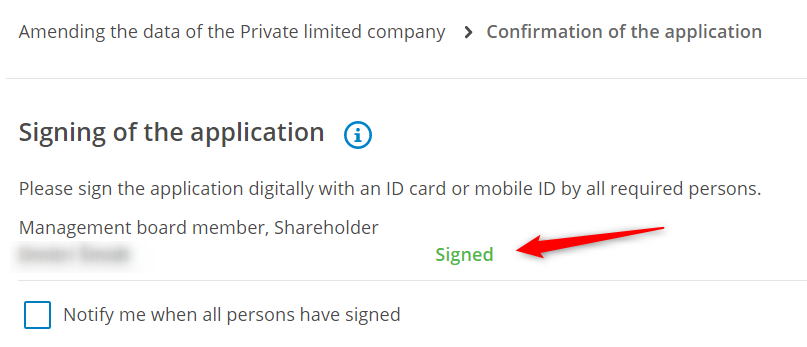
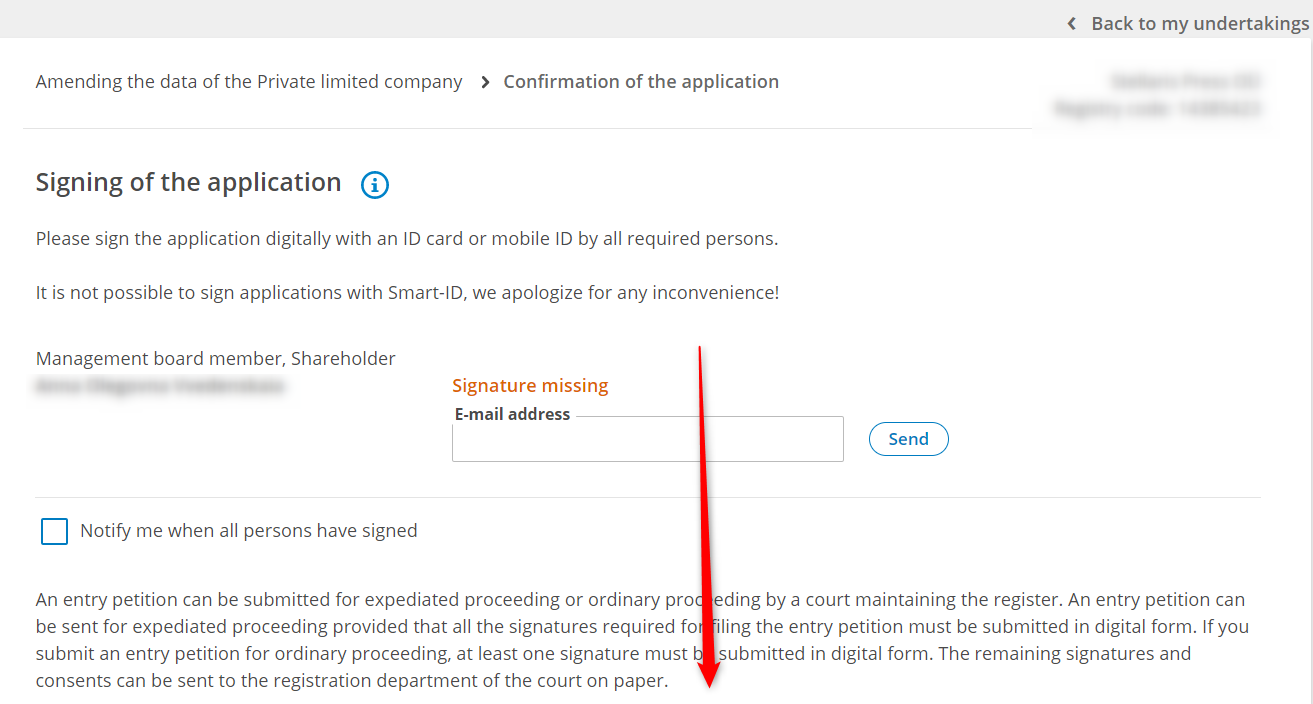
Шаг 7. Этап подписания заявления выглядит как на картинке ниже. Чтобы подписать заявление, вам нужно прокрутить страницу вниз.
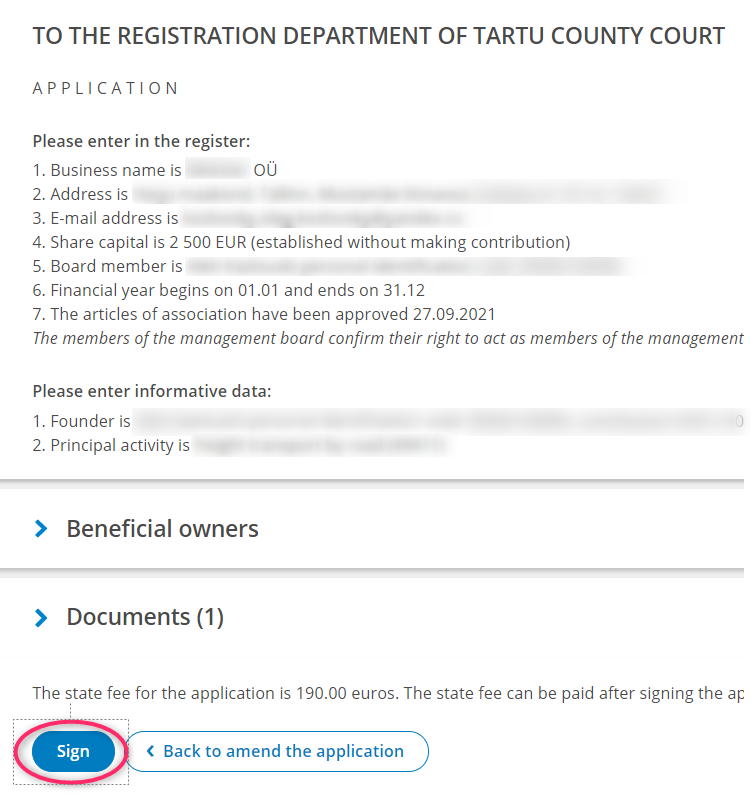
Там вы найдёте кнопку Sign. Чтобы подписать заявление, нажмите на кнопку Sign и следуйте инструкциям. Для подписания заявления вам понадобится ПИН2 от вашей карты e-Residency.
Шаг 8. Убедитесь, что статус Signature изменился на Signed с зелёной печатью. После этого сообщите, что подписали заявление нашему консультанту.