Samm 1. Logige sisse äriregistrisse (https://ariregister.rik.ee/eng), vajutades LOGIN ja valides sobiva autentimisviisi. Näiteks ID-kaart, kui kasutate e-Residency kaarti. Selles sammus vajate oma kaardi PIN1-koodi.

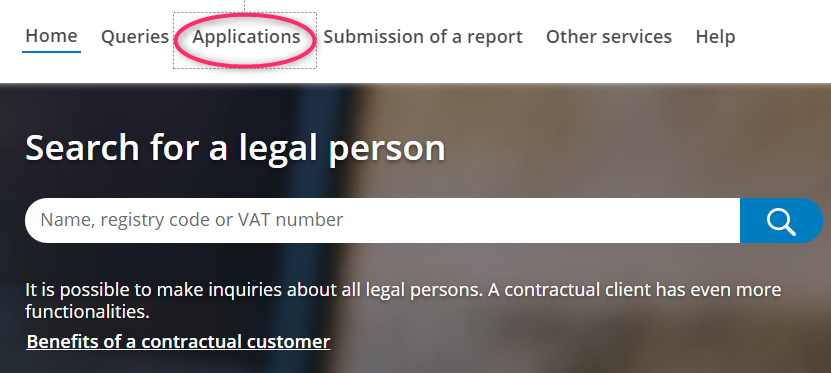
Samm 2. Vajutage ülemises menüüs Applications.
NB! Kui keel vahetus eesti keeleks, valige uuesti inglise keel.
Samm 3. Vajutage Dashboard.

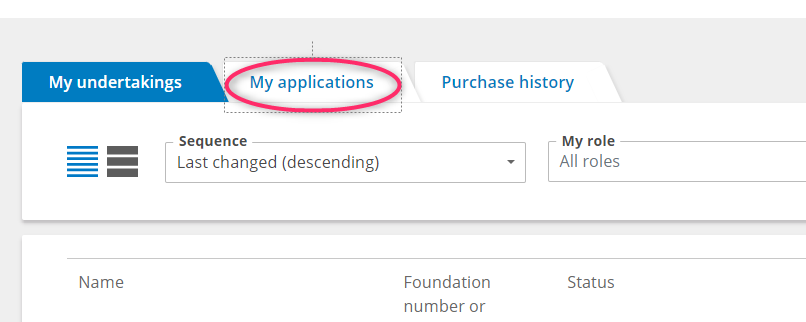
Samm 4. Avanenud lehel vajutage My applications.
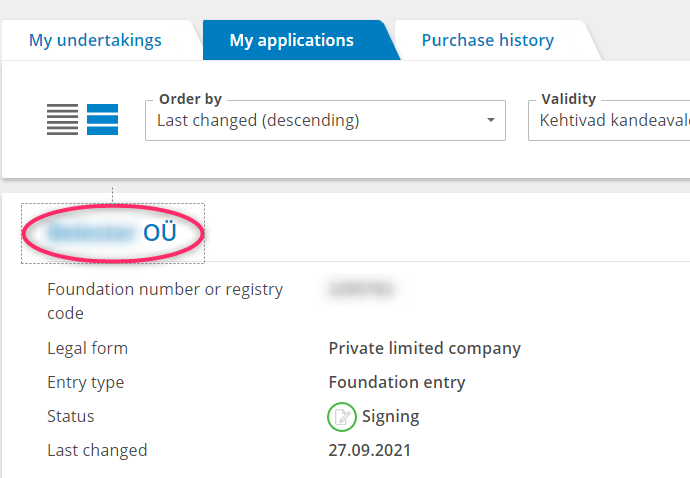
Samm 5. Vajutage oma tulevase ettevõtte nimele.
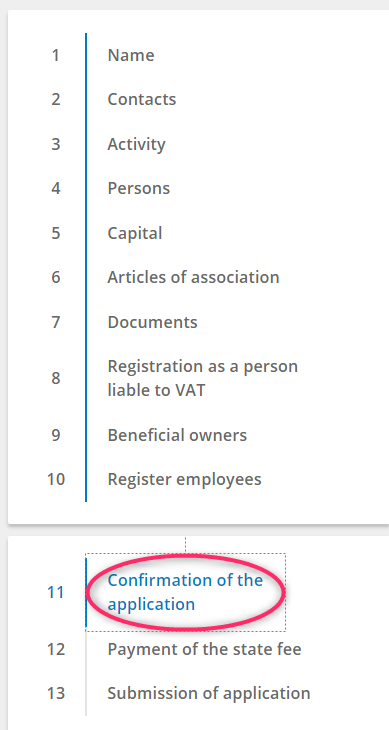
Samm 6. Veenduge, et avanenud lehel on valitud üheteistkümnes etapp - Confirmation of the application. Kui valitud on muu etapp, vajutage üheteistkümnenda etapi nimele.
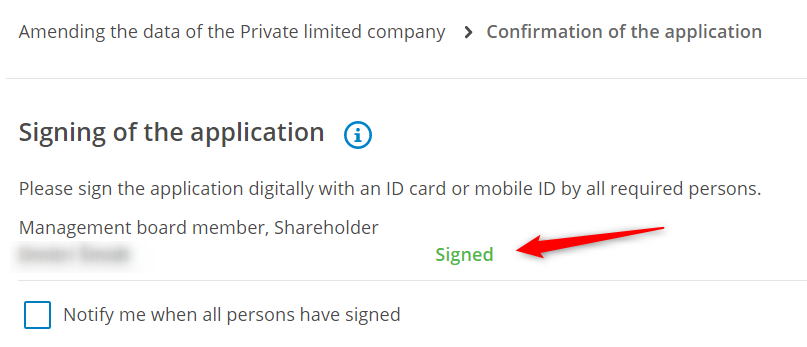
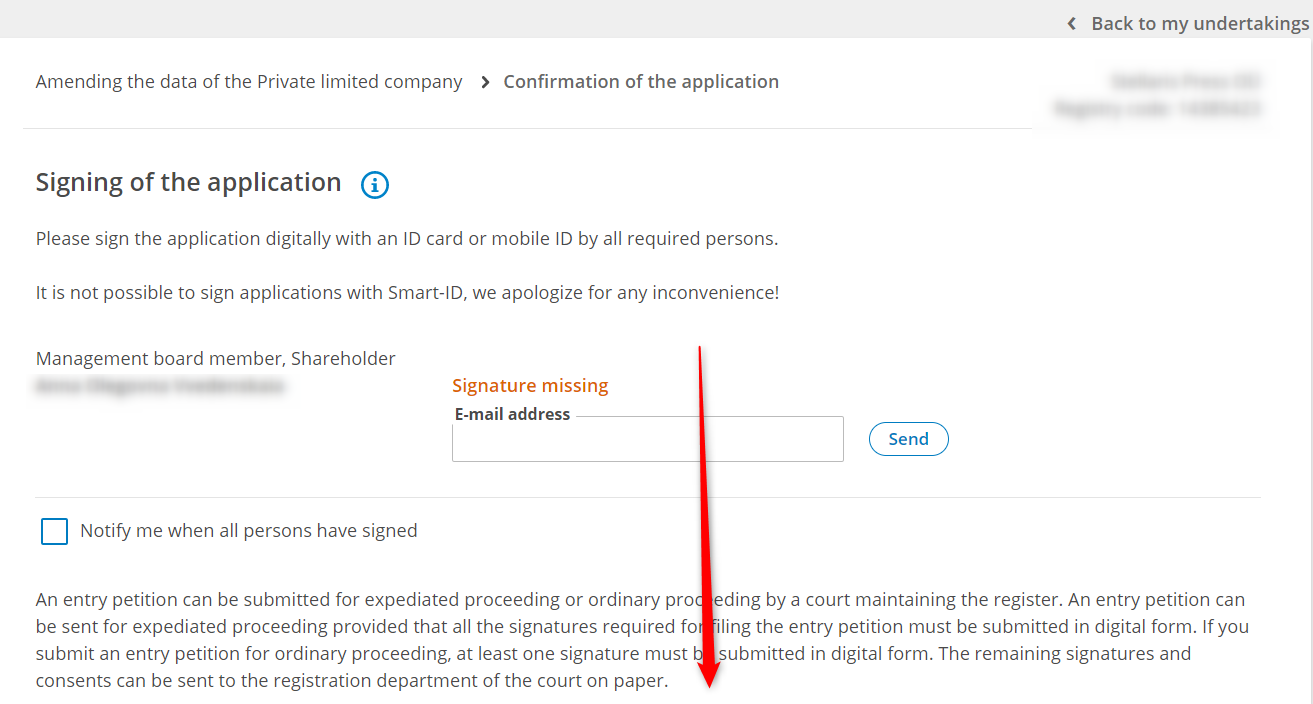
Samm 7. Avalduse allkirjastamise etapp näeb välja nagu alloleval pildil. Avalduse allkirjastamiseks kerige lehte allapoole.
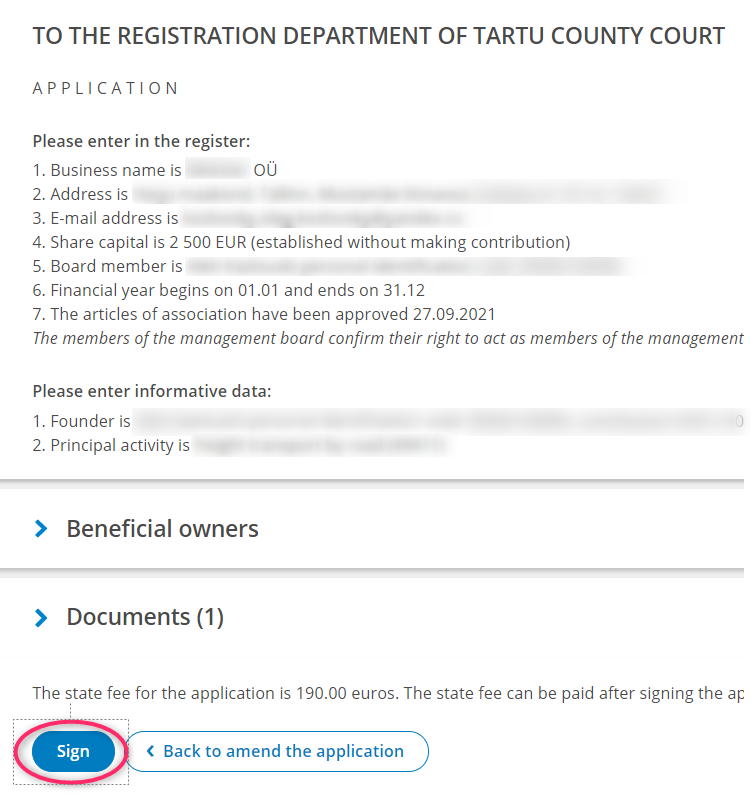
Sealt leiate nupu Sign. Avalduse allkirjastamiseks vajutage Sign ja järgige juhiseid. Allkirjastamiseks vajate oma e-Residency kaardi PIN2-koodi.
Samm 8. Veenduge, et Signature staatus muutus rohelise templiga olekuks Signed. Seejärel teatage meie konsultandile, et olete avalduse allkirjastanud.