Если вам прислали договор, подписанный другой стороной при помощи эстонской электронной подписи, вы также можете подписать его своей картой e-Residency.
Как понять, что вам прислали договор, подписанный эстонской электронной подписью?
У файла, подписанного эстонской электронной подписью, может быть два расширения - .bdoc или .asice.

Как добавить подпись к договору?
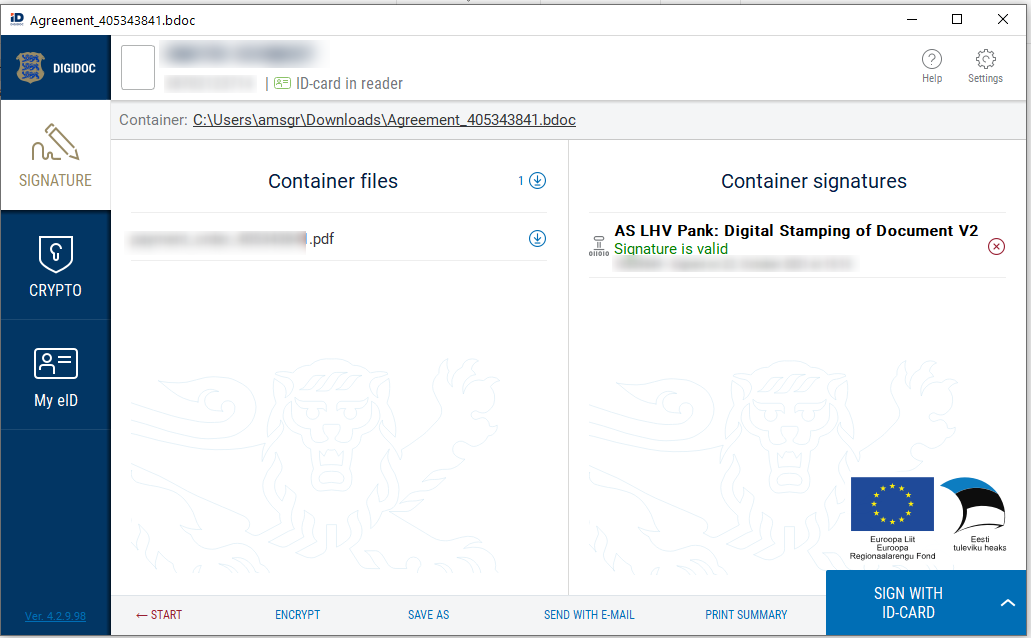
Шаг 1. Откройте файл с договором. Он будет выглядеть примерно вот так.
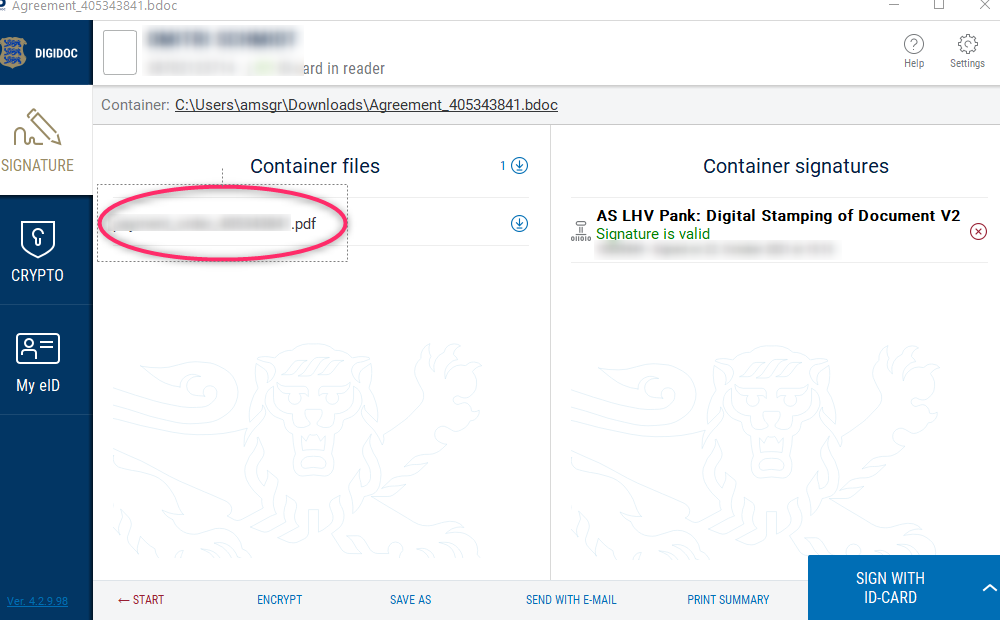
Шаг 2. Откройте сам договор и ознакомьтесь с ним. Для этого нажмите на название файла.
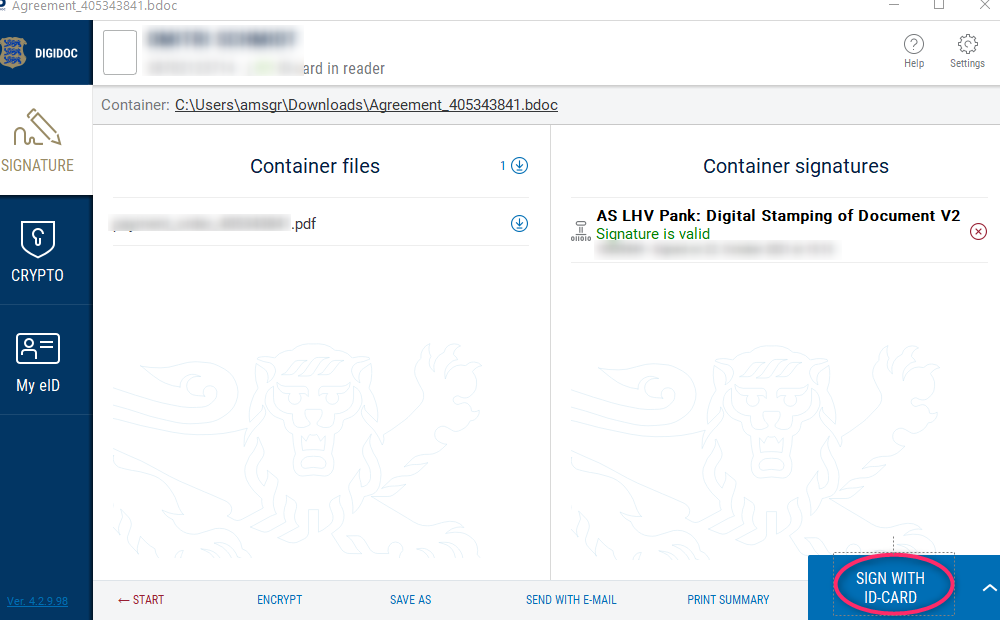
Шаг 3. После ознакомления с договором, начните процесс добавления своей подписи. Для этого нажмите на кнопку SIGN WITH ID-CARD.
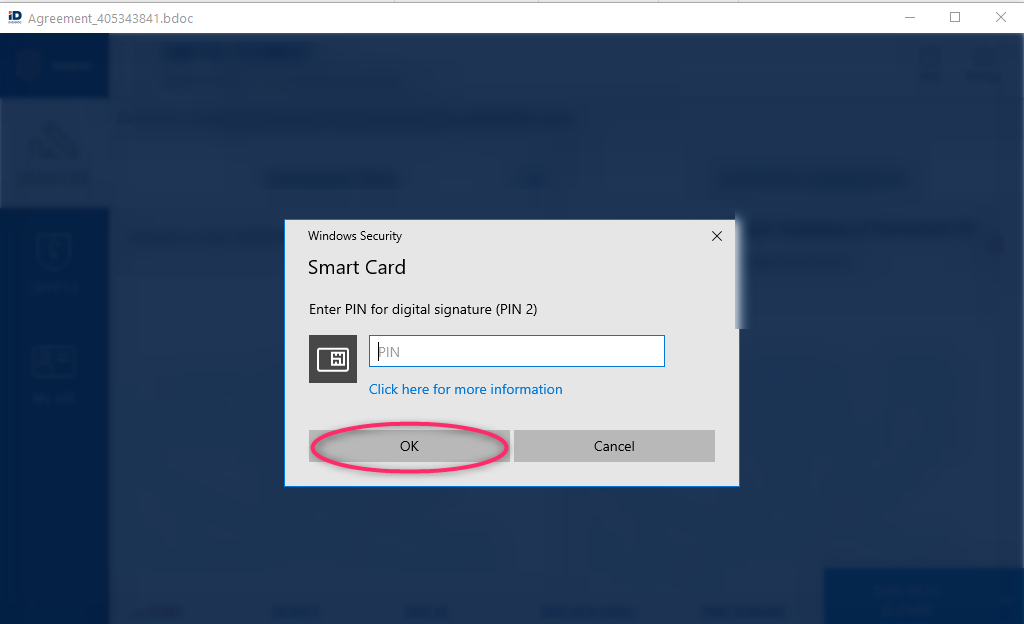
Шаг 4. На экране появится новое диалоговое окно. Введите от своей карты e-Residency PIN2 и нажмите на кнопку OK.
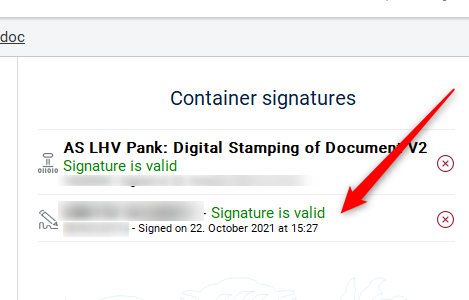
Шаг 5. Убедитесь, что рядом с первой подписью появилась и ваша подпись.
Шаг 6. Закройте файл с электронными подписями, нажав на крестик.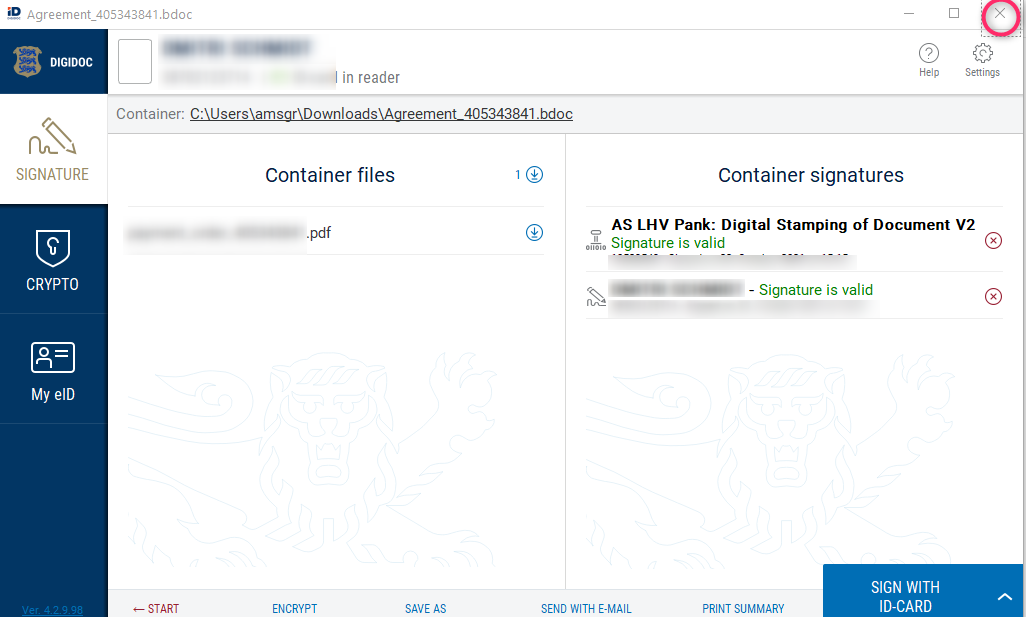
И отправьте его по электронной почте тому, кто его вам прислал.
NB! Подпись добавится именно к тому первоначальному файлу, который вы скачали.