Kui teile saadeti leping, mille teine pool on allkirjastanud Eesti elektroonilise allkirjaga, saate selle allkirjastada ka oma e-Residency kaardiga.
Kuidas aru saada, et teile saadeti Eesti elektroonilise allkirjaga allkirjastatud leping?
Eesti elektroonilise allkirjaga allkirjastatud failil võib olla kaks laiendit: .bdoc või .asice.

Kuidas lisada lepingule allkiri?
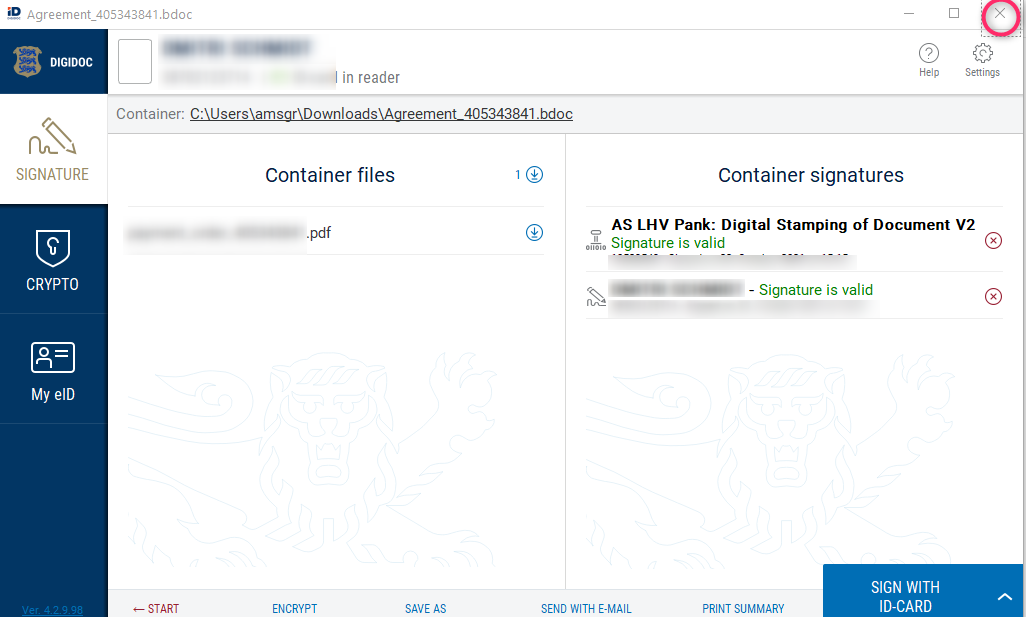
Samm 1. Avage lepingu fail. See näeb välja umbes selline.
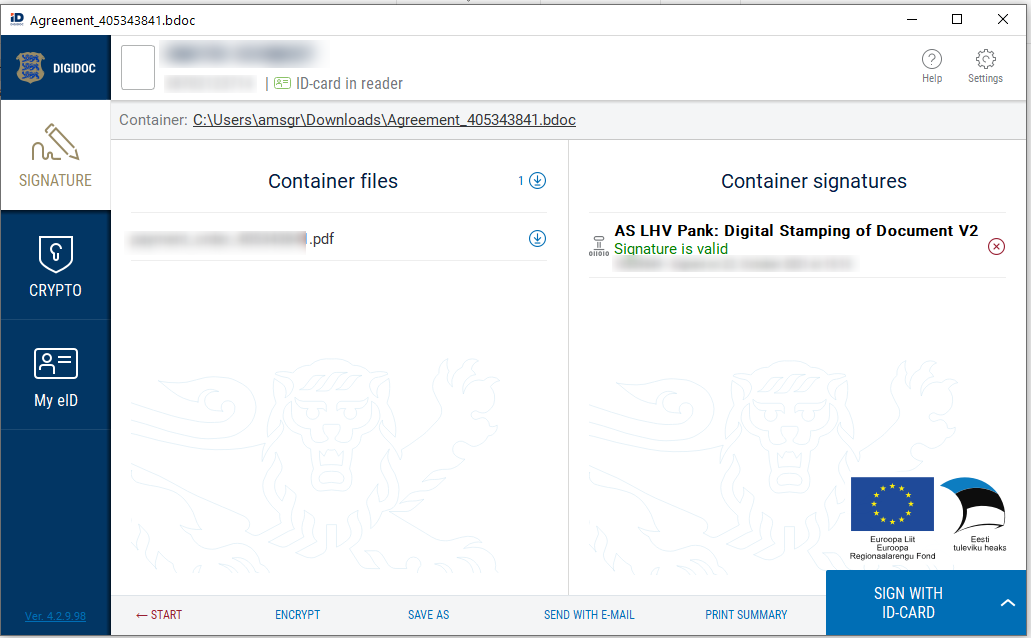
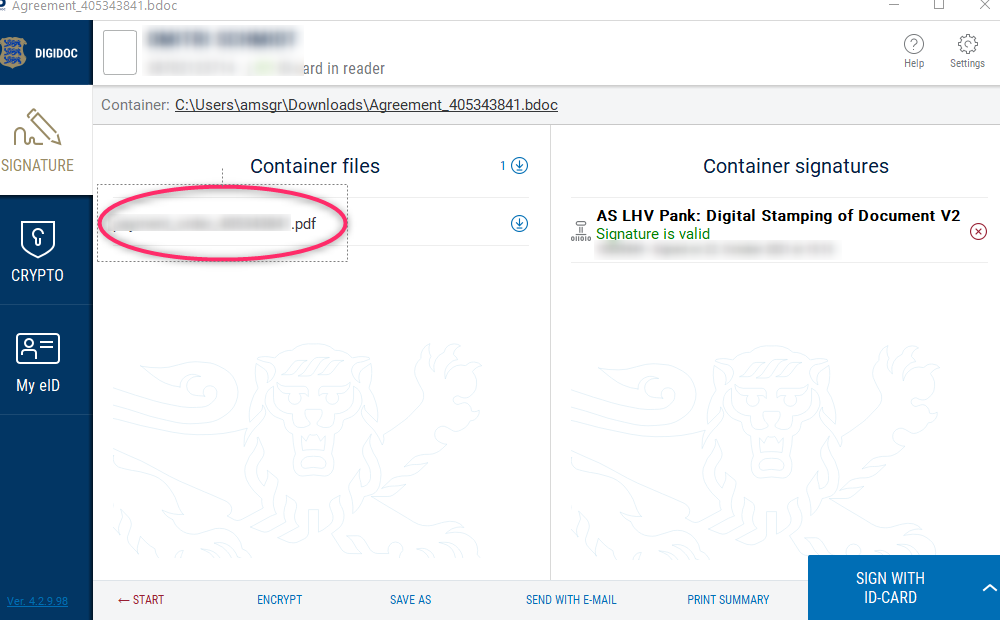
Samm 2. Avage leping ise ja tutvuge sellega. Selleks vajutage faili nimele.
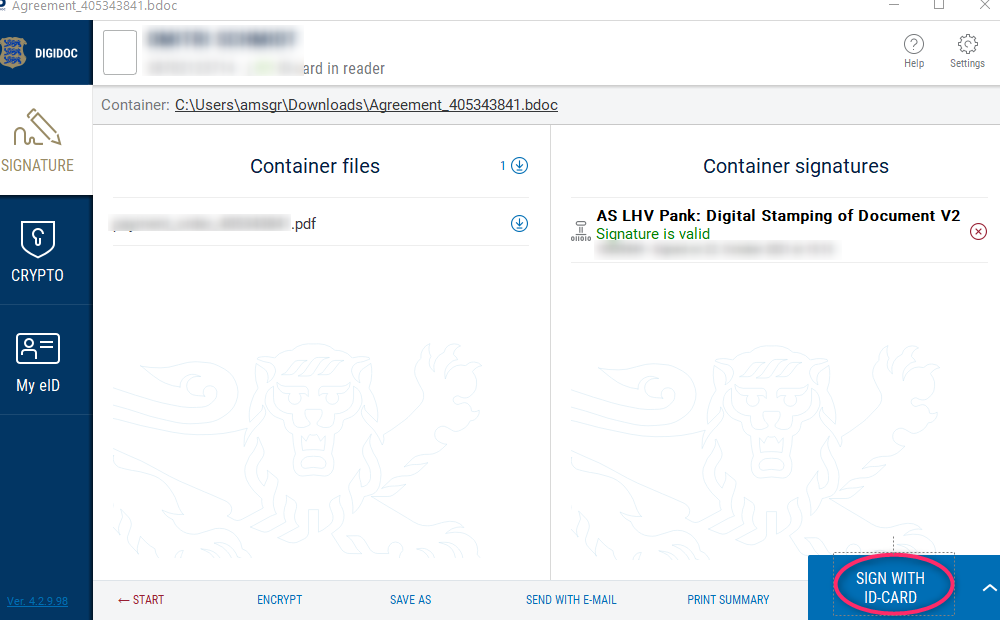
Samm 3. Pärast lepinguga tutvumist alustage oma allkirja lisamist. Selleks vajutage SIGN WITH ID-CARD.
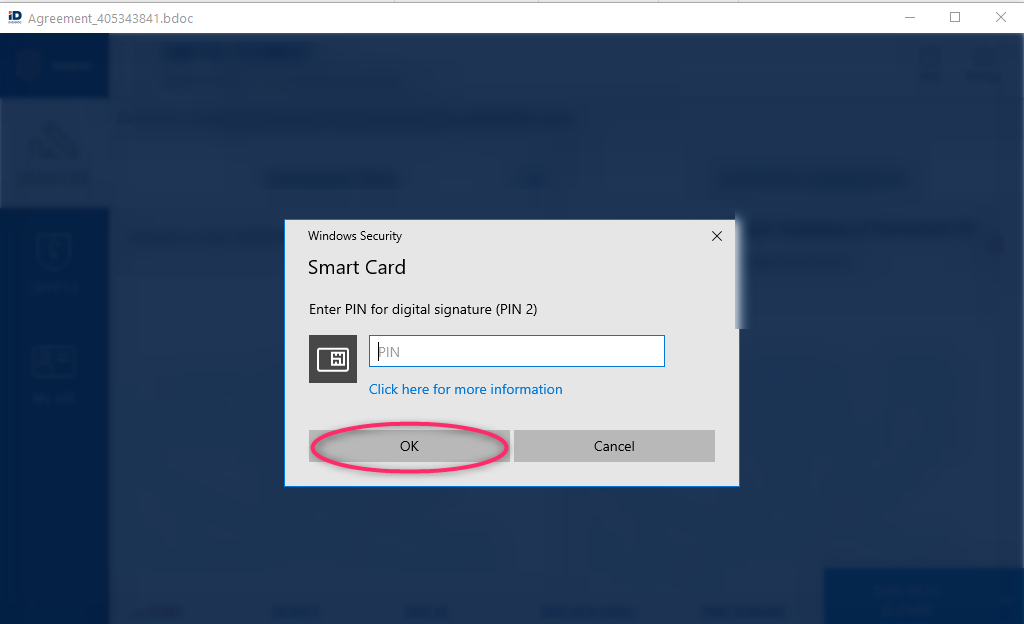
Samm 4. Ekraanile ilmub uus dialoogiaken. Sisestage oma e-Residency kaardi PIN2 ja vajutage OK.
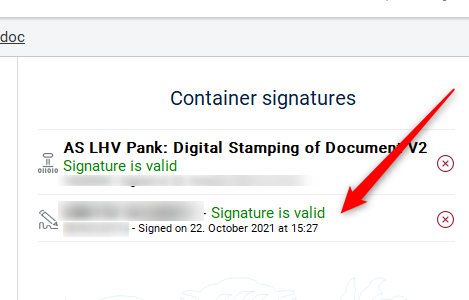
Samm 5. Veenduge, et esimese allkirja kõrvale ilmus ka teie allkiri.
Samm 6. Sulgege elektrooniliste allkirjade fail, vajutades ristile.
Seejärel saatke fail e-postiga inimesele, kes selle teile saatis.
NB! Allkiri lisatakse just sellele algsele failile, mille te alla laadisite.