После того как вы добавили бухгалтер к заявлению и он завершил оформление всего необходимого, вам нужно подписать заявление, оплатить госпошлину и отправить его в регистр.
Шаг 1. Войдите в Коммерческий регистр (https://ariregister.rik.ee/eng), нажав на кнопку LOGIN и выбрав подходящий метод аутентификации. Например, ID-kaart, если вы используете карту e-Residency. На этом шаге вам понадобится PIN1 от вашей карты.

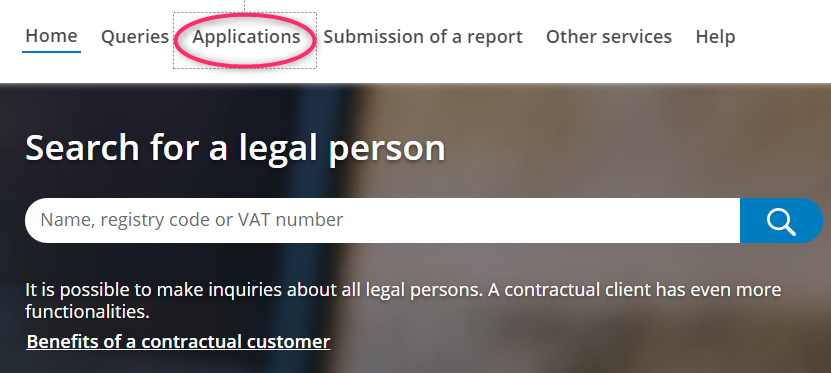
Шаг 2. Нажмите на кнопку Applications в меню сверху.
NB! Если язык при сменился на эстонский, выберите снова английский.
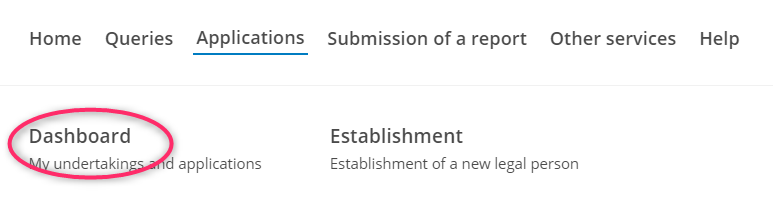
Шаг 3. Нажмите на кнопку Dashboard.
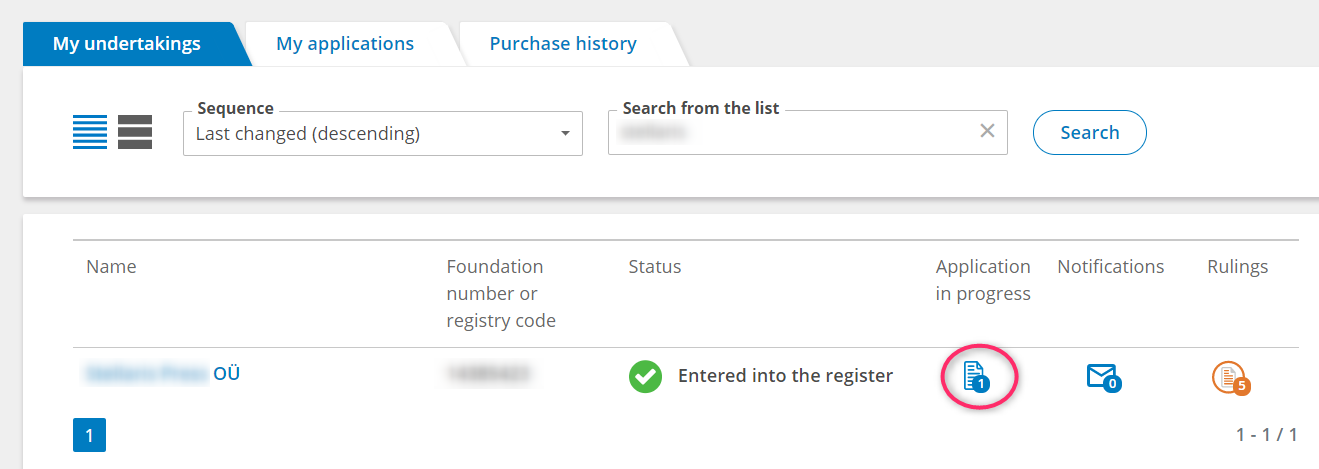
Шаг 4. На открывшейся странице вы увидите компании, связанные с вами. Найдите ту компанию, по которой нужно подписать заявление и нажмите на иконку заявления под столбцом Application in progress.
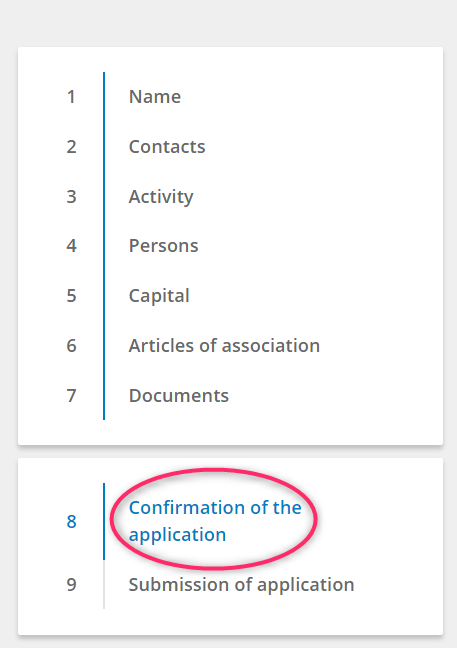
Шаг 5. Убедитесь, что на открывшейся странице выбран восьмой этап - Confirmation of the application. Если выбран другой этап, нажмите на название восьмого этапа.
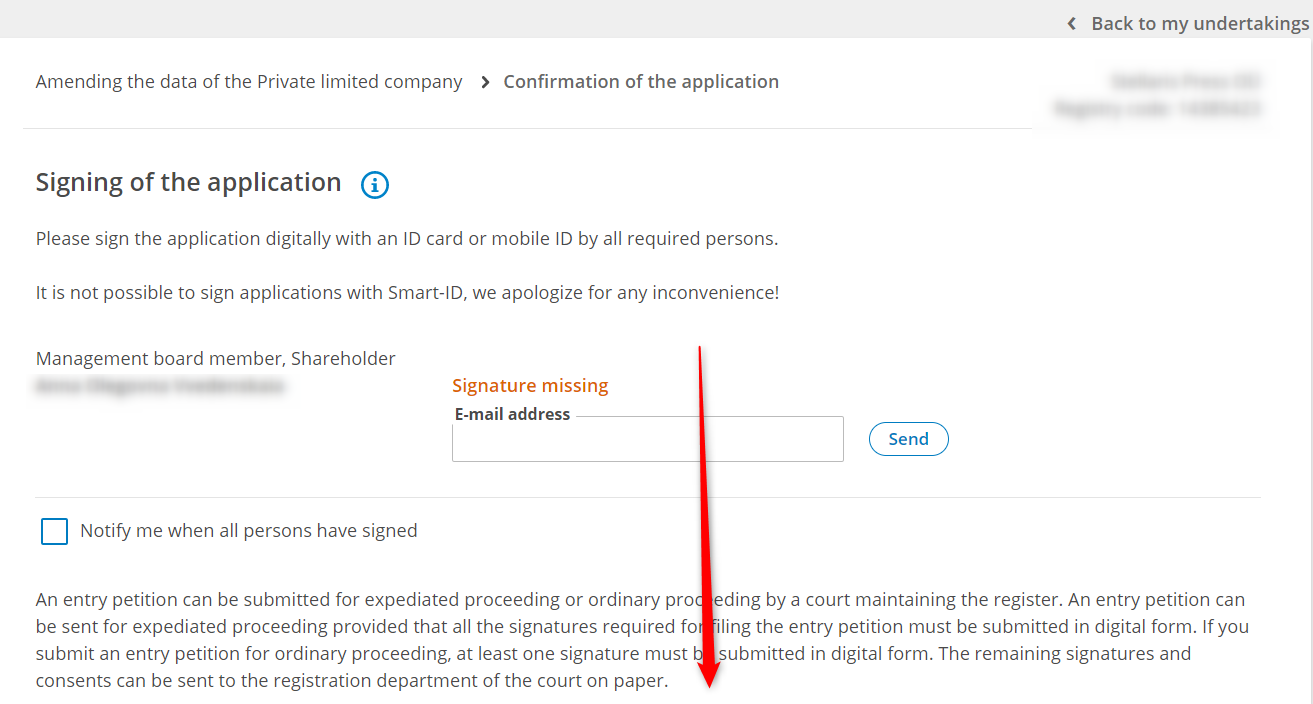
Шаг 6. Этап подписания заявления выглядит как на картинке ниже. Чтобы подписать заявление, вам нужно прокрутить страницу вниз.
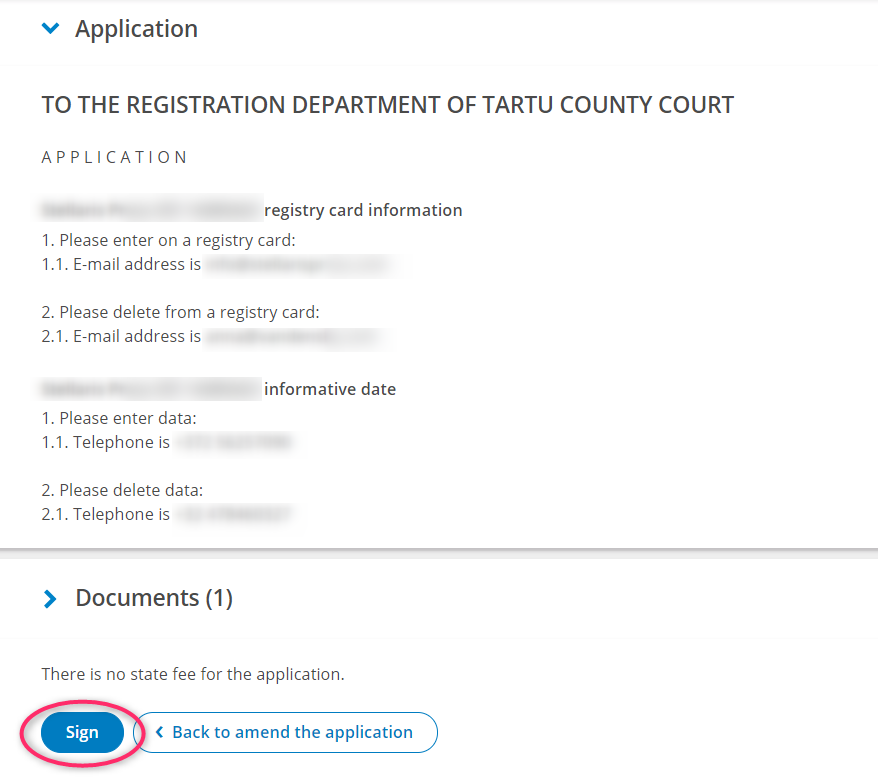
Там вы найдёте кнопку Sign. Чтобы подписать заявление, нажмите на кнопку Sign и следуйте инструкциям. Для подписания заявления вам понадобится ПИН2 от вашей карты e-Residency.
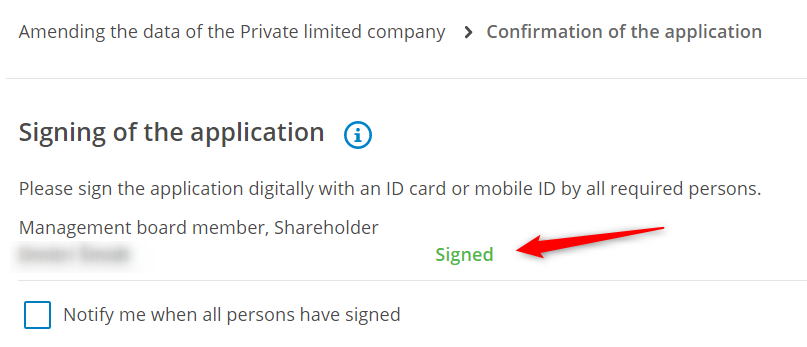
Шаг 4. Убедитесь, что статус Signature изменился на Signed с зелёной печатью. После этого вы можете подтвердить подпись, нажав на кнопку Confirm the signatures.
Шаг 5. Прокрутите вниз страницы и нажмите на кнопку Next.
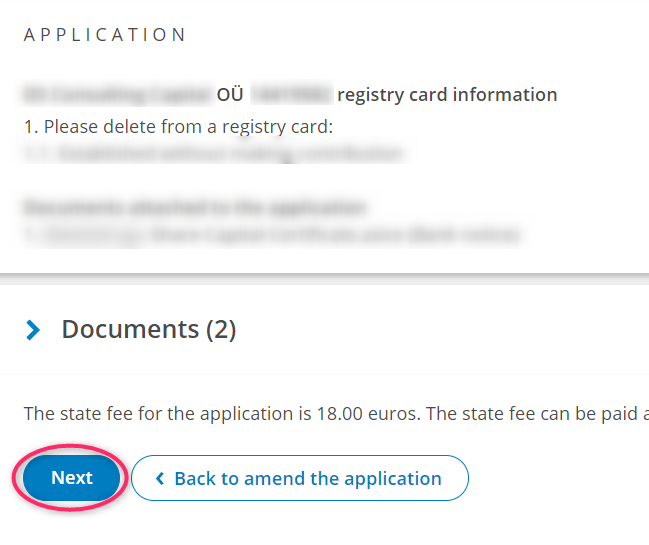
Шаг 6. Как правило госпошлина за рассмотрение заявления составляет 25 евро.
NB! Если заявление касается изменения контактных данных компании и не влечёт за собой изменение устава, то госпошлины нет. В этом случае вы сразу можете переходить к 8-ому шагу.
Если у вас есть счёт в эстонском банке, оплатите госпошлину, используя банковскую ссылку.
Если у вас нет счёта в эстонском банке, нажмите на кнопку Payment of the state fee at a bank branch or via an Internet Bank.
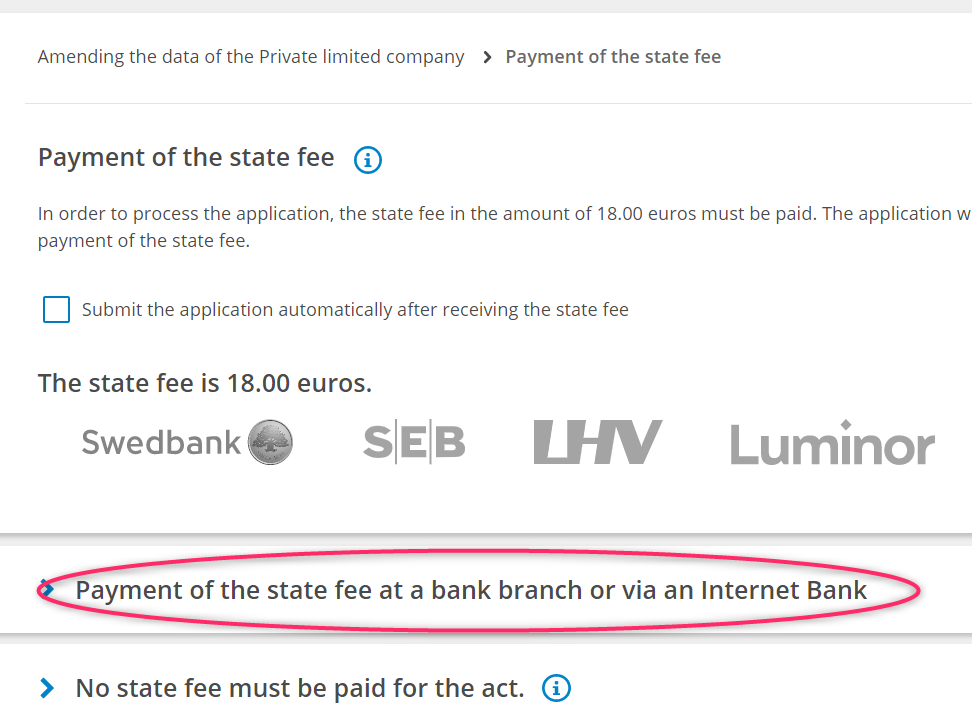
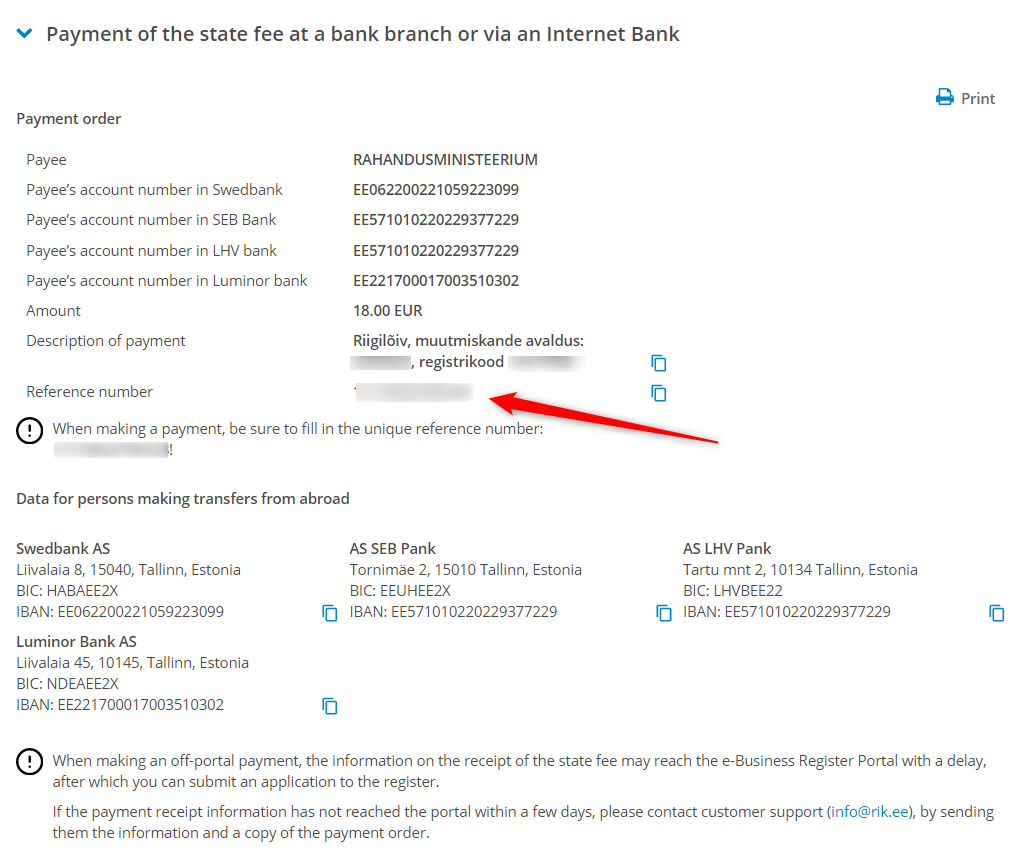
Нажав на эту кнопку перед вами откроются реквизиты для совершения платежа.
NB! Совершая платёж в своём банке, обязательно укажите Reference number. Если в вашем банке можно выбрать только что-то одно - Reference number или Description, выбирайте Reference number.
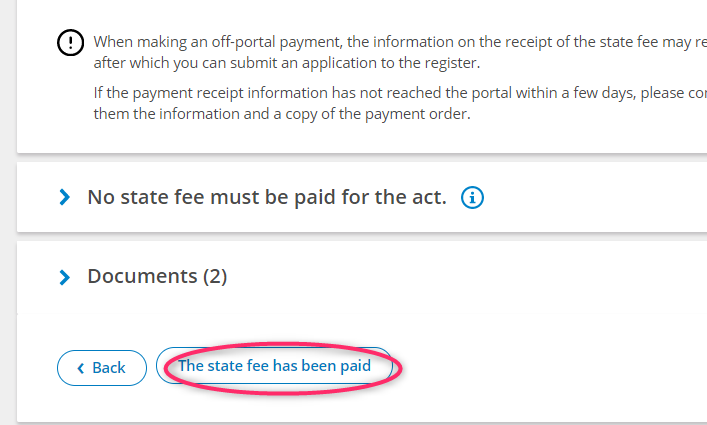
Шаг 7. После совершения платежа, нажмите на кнопку The state fee has been paid.
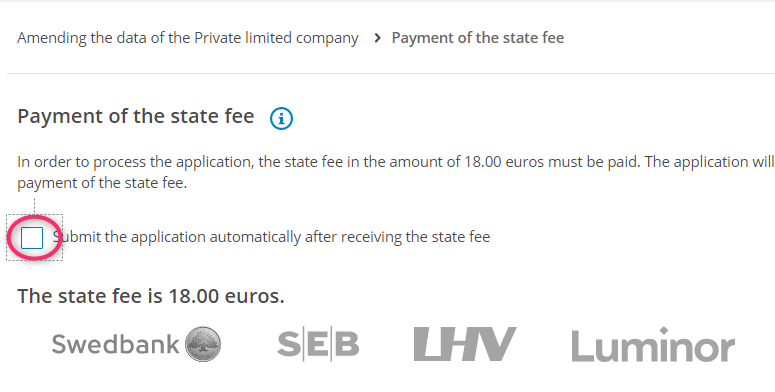
Или вверху страницы поставьте отметку о том, чтобы заявление автоматически подалось после получение министерством финансов Эстонии госпошлины. Тогда после получения госпошлины, заявление должно отправиться в регистр автоматически. Но лучше всё равно проверить это через пару дней.
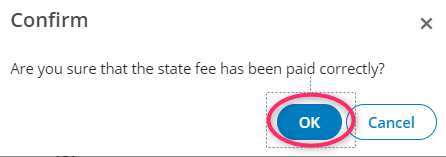
Если выбрали вариант с нажатием на кнопку The state fee has been paid, то нажмите в следующем диалоговом окне ОК.
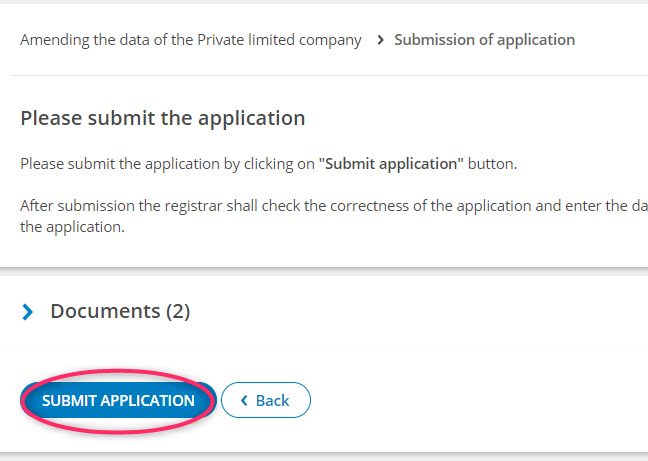
Шаг 8. Нажмите на кнопку SUBMIT APPLICATION.
После этого система оповестит вас, что заявление успешно отправлено в регистр.