Pärast seda, kui olete lisanud raamatupidaja avaldusele ja ta on kõik vajaliku ette valmistanud, tuleb teil avaldus allkirjastada, tasuda riigilõiv ja saata avaldus registrisse.
Samm 1. Logige sisse äriregistrisse (https://ariregister.rik.ee/eng), vajutades LOGIN ja valides sobiva autentimisviisi. Näiteks ID-kaart, kui kasutate e-Residency kaarti. Selles sammus vajate oma kaardi PIN1-koodi.

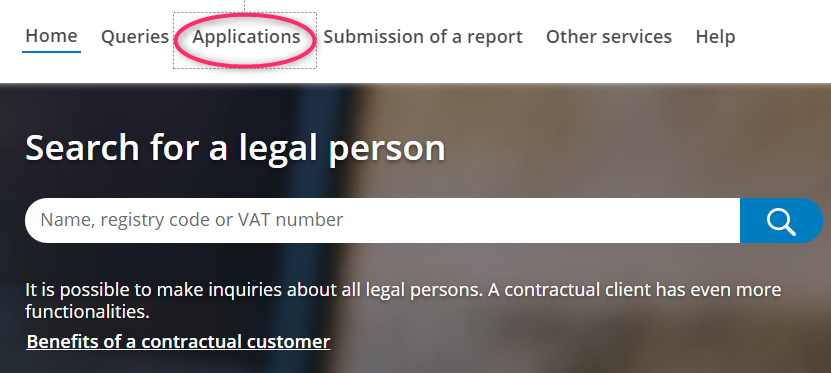
Samm 2. Vajutage ülemises menüüs Applications.
NB! Kui keel vahetus eesti keeleks, valige uuesti inglise keel.
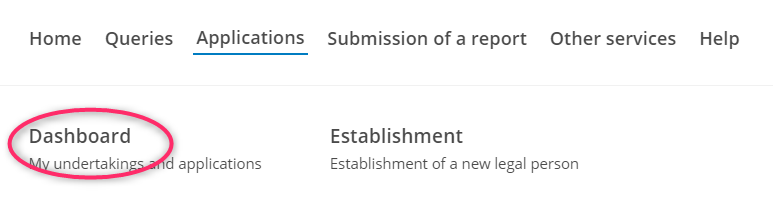
Samm 3. Vajutage Dashboard.
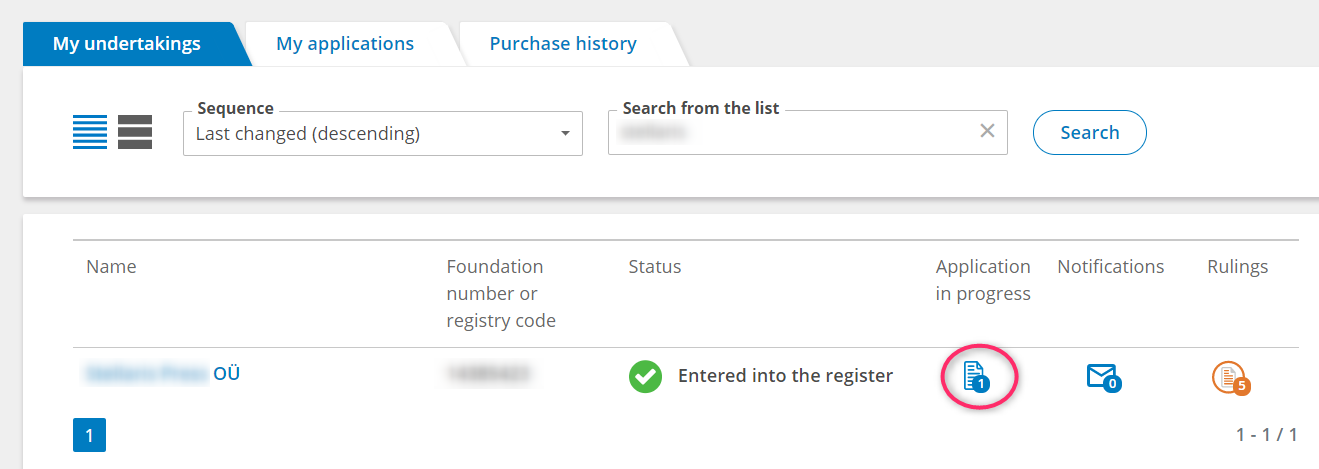
Samm 4. Avanenud lehel näete teiega seotud ettevõtteid. Leidke ettevõte, mille avaldus tuleb allkirjastada, ja vajutage veerus Application in progress avalduse ikooni.
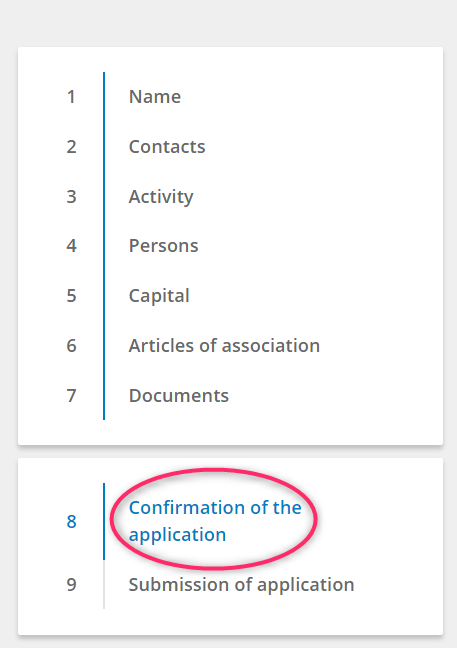
Samm 5. Veenduge, et avanenud lehel on valitud kaheksas etapp - Confirmation of the application. Kui valitud on muu etapp, vajutage kaheksanda etapi nimele.
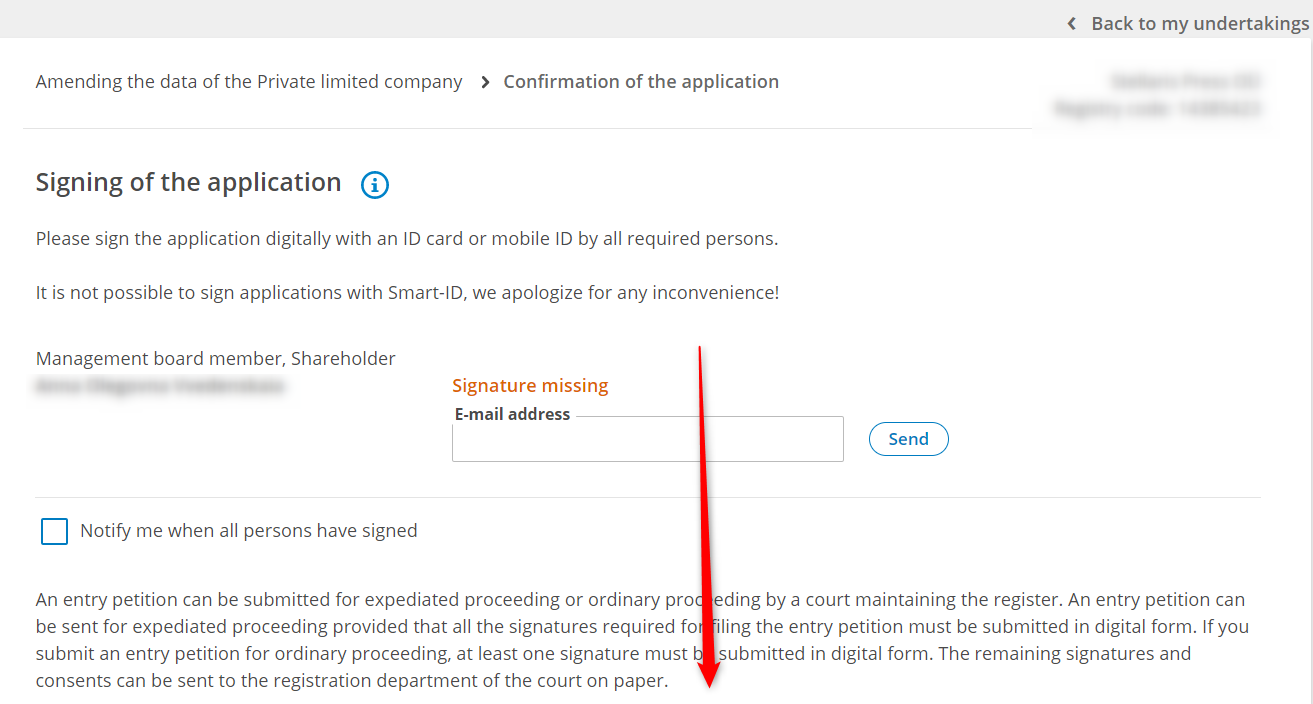
Samm 6. Avalduse allkirjastamise etapp näeb välja nagu alloleval pildil. Avalduse allkirjastamiseks kerige lehte allapoole.
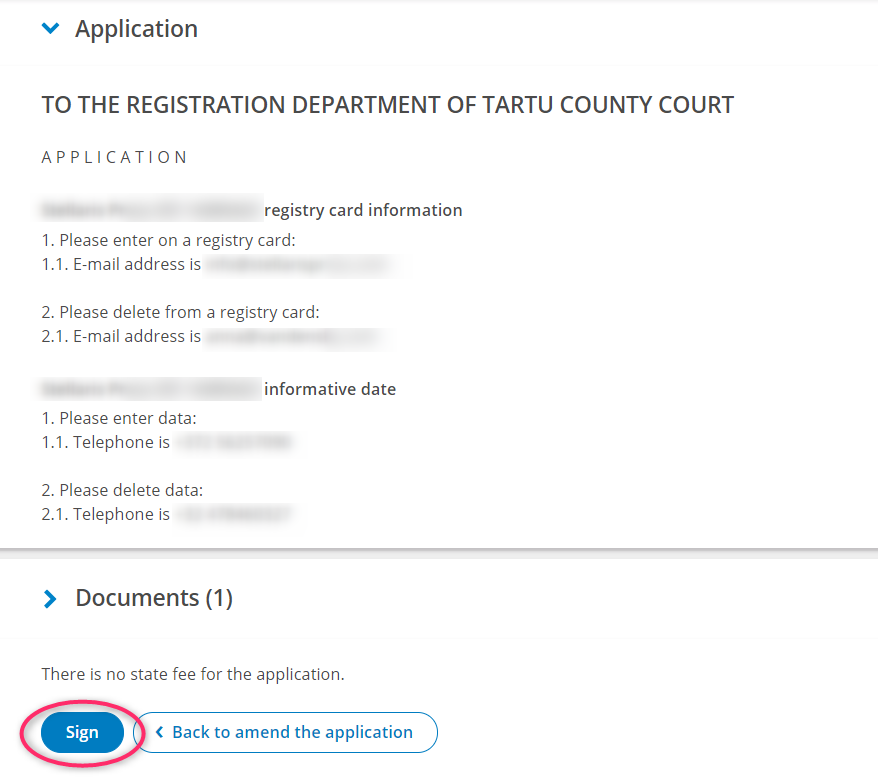
Sealt leiate nupu Sign. Avalduse allkirjastamiseks vajutage Sign ja järgige juhiseid. Allkirjastamiseks vajate oma e-Residency kaardi PIN2-koodi.
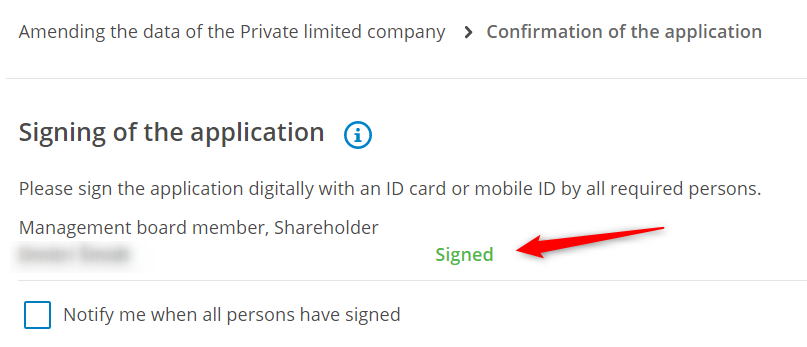
Samm 7. Veenduge, et Signature staatus muutus rohelise templiga olekuks Signed. Seejärel saate allkirja kinnitada, vajutades Confirm the signatures.
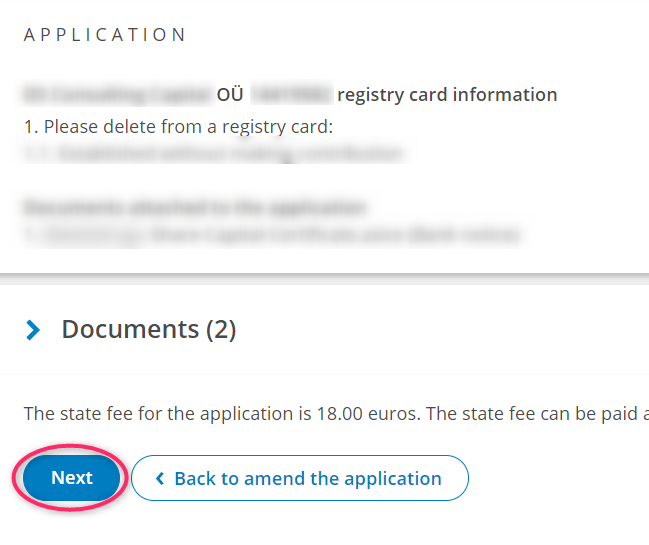
Samm 8. Kerige lehe allossa ja vajutage Next.
Samm 9. Avalduse läbivaatamise riigilõiv on üldjuhul 25 eurot.
NB! Kui avaldus puudutab ettevõtte kontaktandmete muutmist ega too kaasa põhikirja muutmist, riigilõivu ei ole. Sellisel juhul võite minna kohe 11. sammu juurde.
Kui teil on konto Eesti pangas, tasuge riigilõiv pangalingi kaudu.
Kui teil ei ole Eesti pangakontot, vajutage Payment of the state fee at a bank branch or via an Internet Bank.
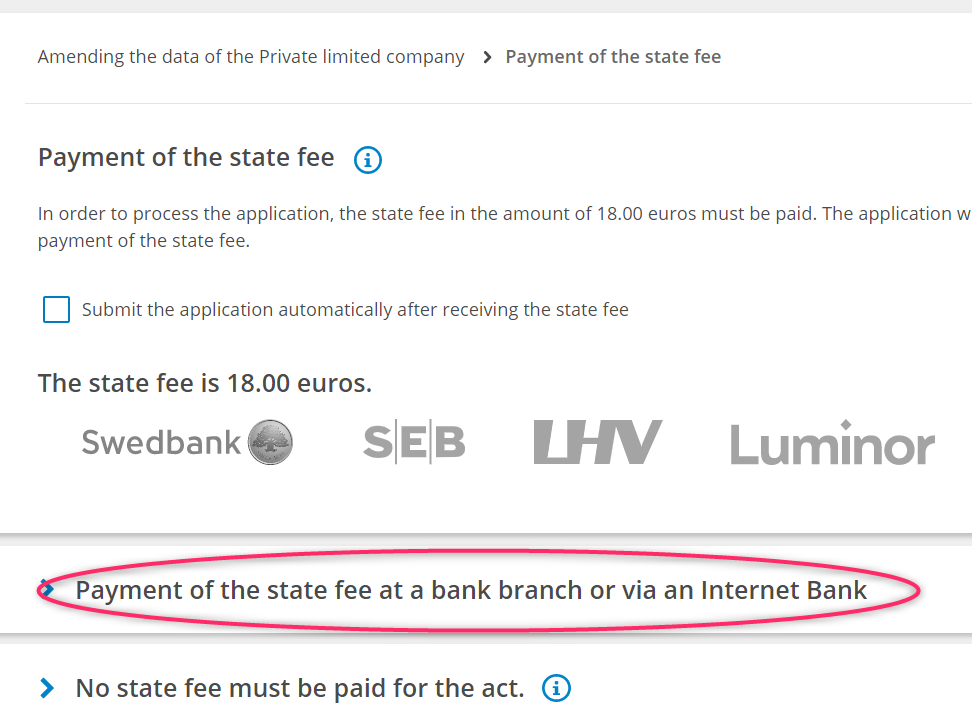
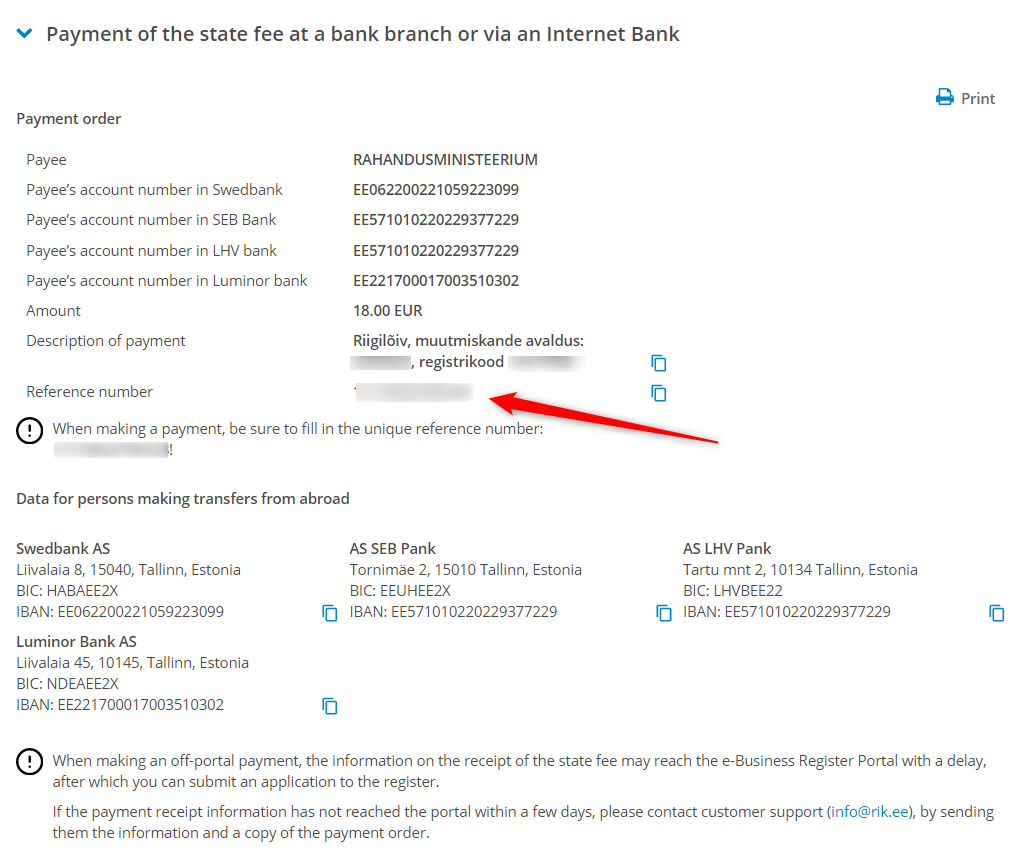
Sellele nupule vajutades avanevad makse tegemiseks vajalikud rekvisiidid.
NB! Pangaülekannet tehes märkige kindlasti Reference number. Kui teie pangas saab valida ainult ühe välja - Reference number või Description -, valige Reference number.
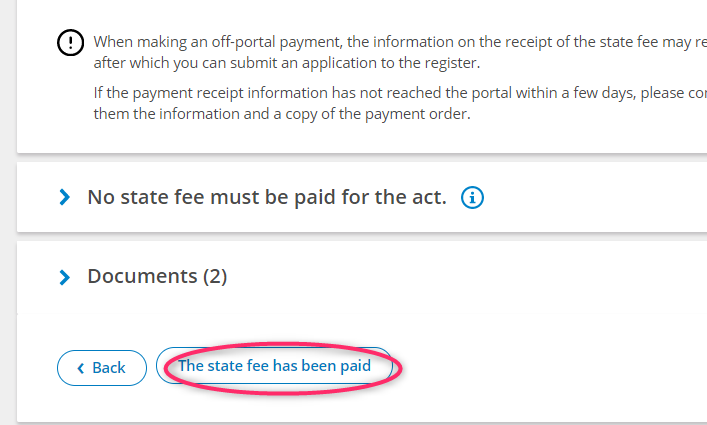
Samm 10. Pärast makse tegemist vajutage The state fee has been paid.
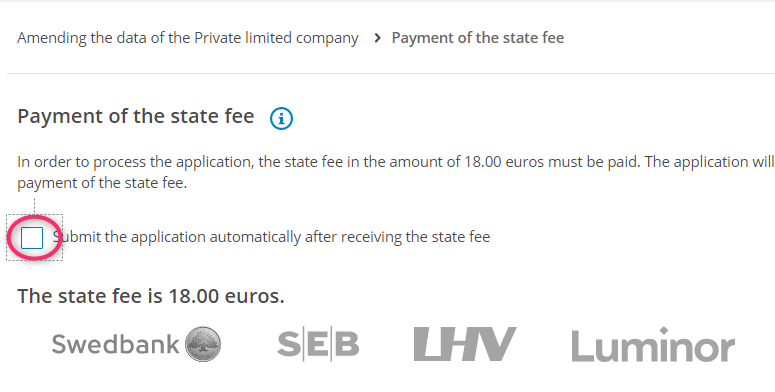
Või märkige lehe ülaosas, et avaldus esitatakse automaatselt pärast seda, kui Eesti Rahandusministeerium on riigilõivu kätte saanud. Sellisel juhul peaks avaldus pärast riigilõivu laekumist automaatselt registrisse minema. Siiski on parem seda paari päeva pärast kontrollida.
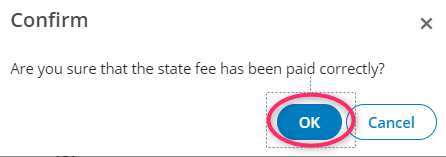
Kui valisite nupu The state fee has been paid, vajutage järgmises dialoogiaknas OK.
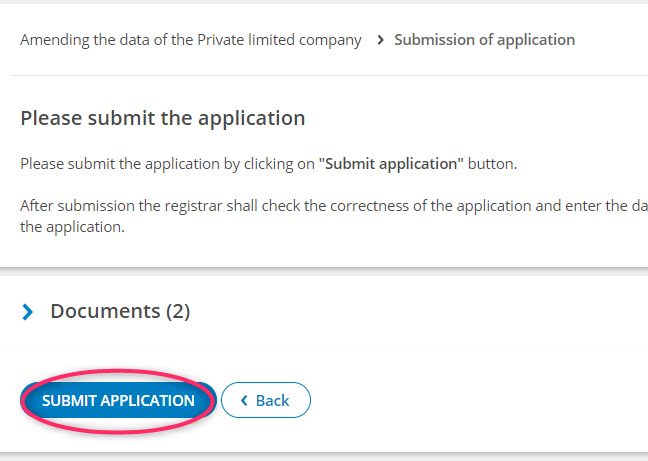
Samm 11. Vajutage SUBMIT APPLICATION.
Seejärel teavitab süsteem, et avaldus on edukalt registrisse saadetud.