Предоставлять бухгалтеру AccRes доступ к вашему PayPal не требуется. Для бухгалтерского учёта скачайте выписку за нужный месяц в форматах PDF и CSV и передайте оба файла вашему бухгалтеру.
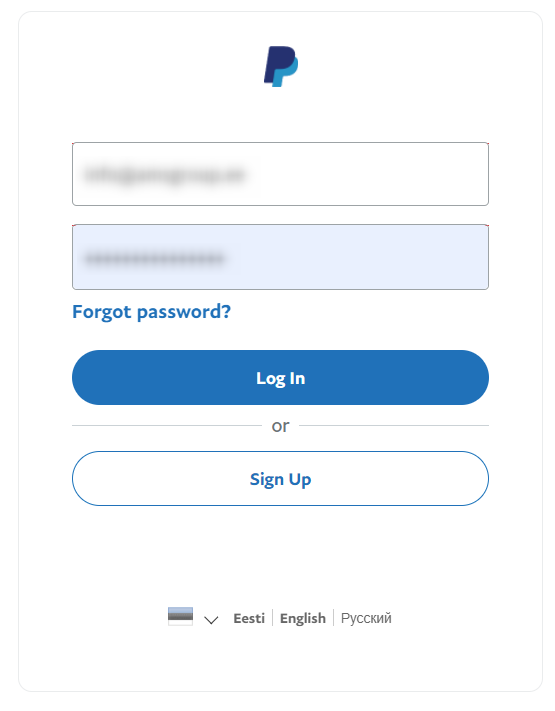
Шаг 1. Войдите в ваш бизнес-аккаунт PayPal.
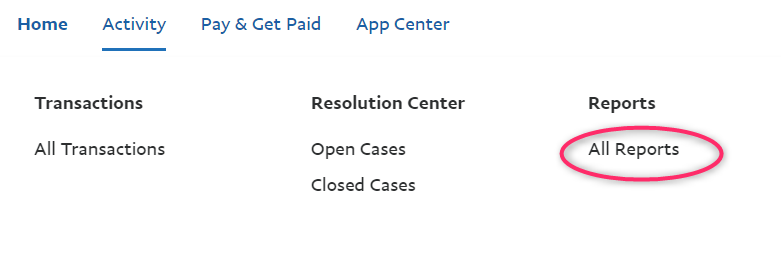
Шаг 2. Нажмите на кнопку Activity.

Шаг 3. Нажмите на кнопку All Reports.
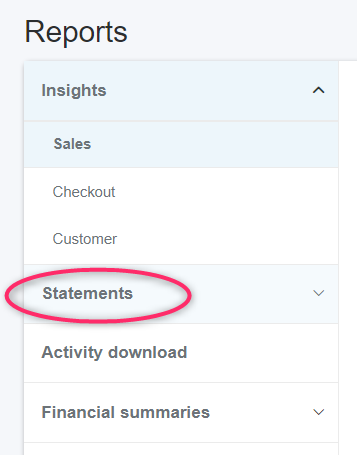
Шаг 4. В меню слева нажмите на Statements.
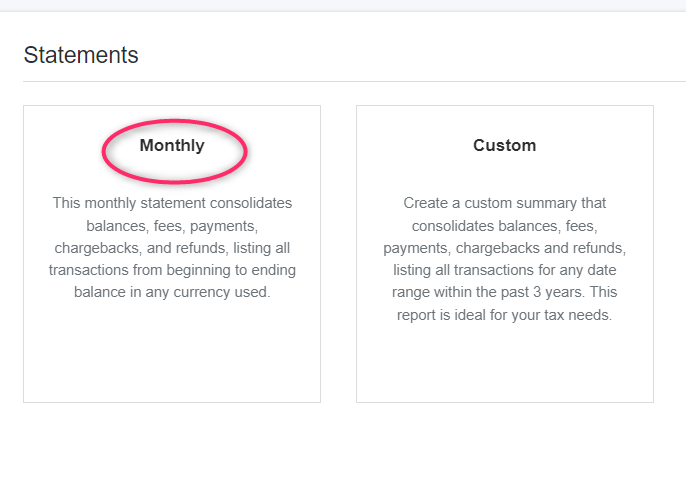
Шаг 5. Нажмите на кнопку Monthly.
Шаг 6. Перед вами появится список выписок по месяцам. Выберите нужный месяц и нажмите на кнопку Request под колонками PDF и CSV.
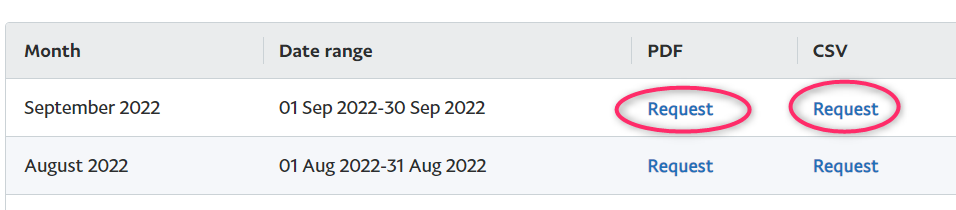
Шаг 7. Вместо кнопок под колонками PDF и CSV появится надпись In Progress. Подождите около минуты.

Шаг 8. Примерно через минуту или раньше надпись In Progress сменится на кнопку Download. Если этого не произошло, то обновите страницу браузера. Нажмите на кнопку Download под колонками PDF и CSV.

Шаг 9. Вы скачаете на компьютер два файла, которые будут выглядеть похожим образом:
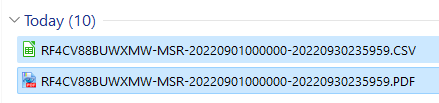
Шаг 10. Передайте оба файла (PDF и CSV) вашему бухгалтеру AccRes.