Te ei pea andma AccResi raamatupidajale juurdepääsu oma PayPali kontole. Raamatupidamise jaoks laadige alla vajaliku kuu väljavõte nii PDF- kui ka CSV-vormingus ja edastage mõlemad failid oma raamatupidajale.
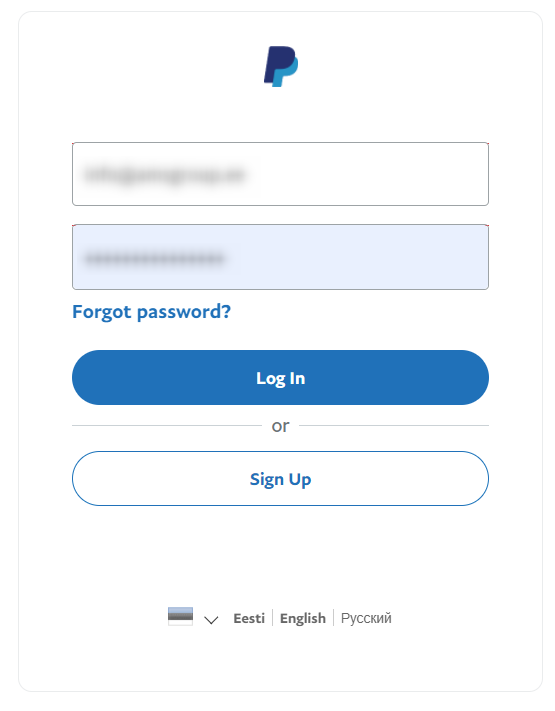
Samm 1. Logige sisse oma PayPali ärikontole.
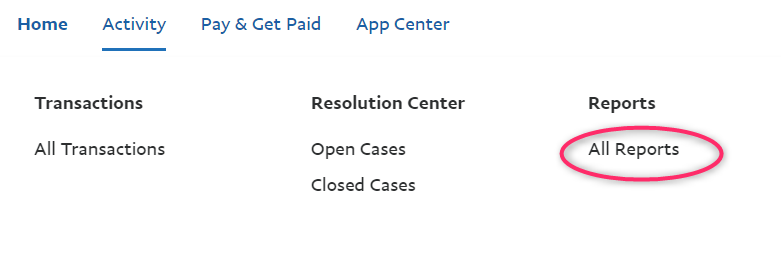
Samm 2. Klõpsage nuppule "Activity".

Samm 3. Klõpsage nuppule "All Reports".
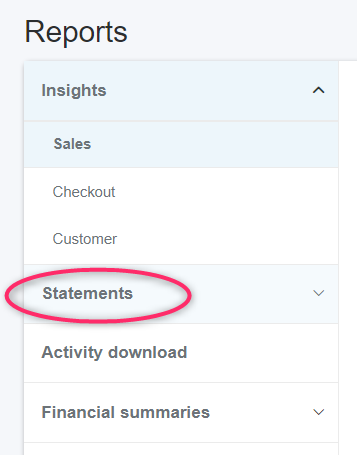
Samm 4. Vasakpoolses menüüs klõpsake valikul "Statemants"
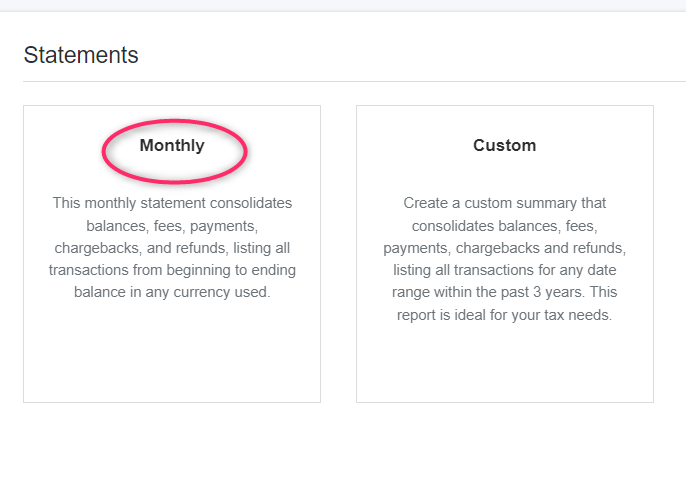
Samm 5. Klõpsage nuppule "Monthly".
Samm 6. Näete avalduste nimekirja kuude kaupa. Valige soovitud kuu ja klõpsake PDF- ja CSV-veergudes nupul "Request".
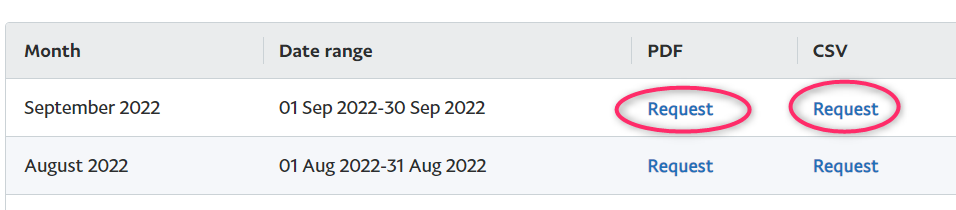
Samm 7. PDF ja CSV veergude all asendatakse nupud nupuga "In Progress". Oodake umbes minut.

Samm 8. Umbes minuti pärast või varem muutub "In Progress" nupp "Download" nupuks. Kui see ei muutu, värskendage brauseri lehekülge. Seejärel klõpsake PDF- ja CSV-veergude all asuvat "Download" nuppu.

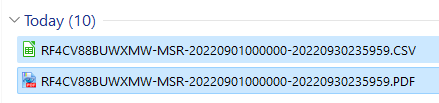
Samm 9. Te laete alla kaks faili oma arvutisse, mis näevad välja järgmiselt:
Samm 10. Edastage mõlemad failid (PDF ja CSV) oma AccResi raamatupidajale.