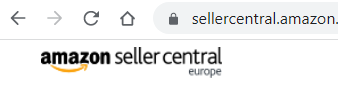
Шаг 1. Войдите в свой аккаунт продавца Amazon.
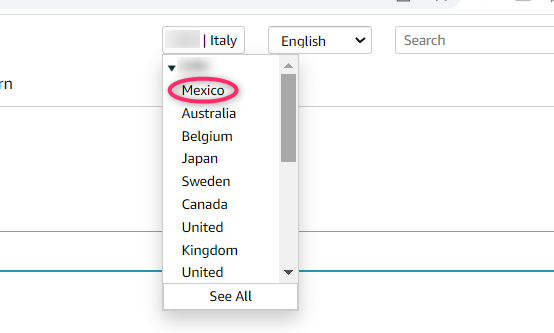
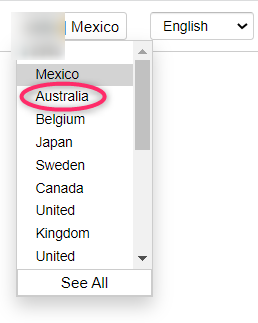
Шаг 2. Amazon разделяет продажи в зависимости от того на каком сайте Amazon был продан товар. Поэтому, чтобы учесть все продажи , комиссии и выплаты от Amazon, вам нужно отдельно скачать отчет Date Range Report со всех сайтов Amazon, на которых у вас ведутся продажи.
Например, это может быть мексиканский, австралийский, бельгийский Amazon и т. д.
Зайдите в первый по списку, скачайте отчет по инструкции ниже и затем снова вернитесь на этот шаг и выберите следующий Amazon.
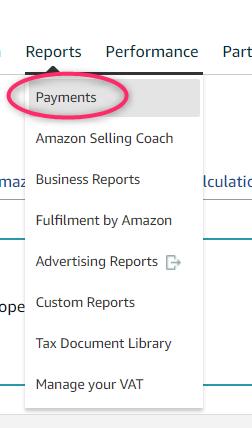
Шаг 3. Выберите в меню Reports.

Шаг 4. В раскрывшемся меню нажмите на кнопку Payments.
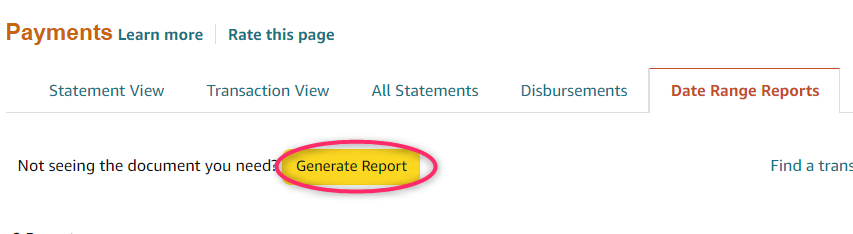
Шаг 5. Нажмите на Date Range Reports.

Шаг 6. Нажмите на кнопку Generate Report.
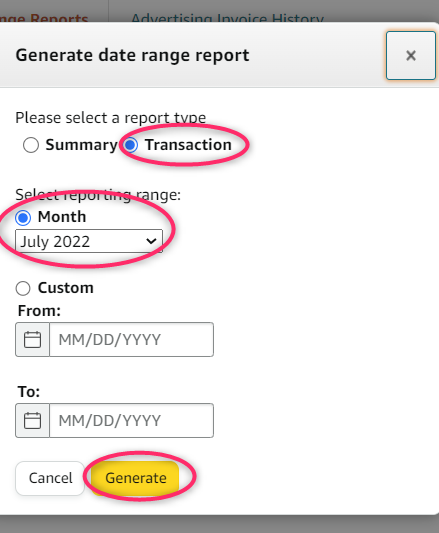
Шаг 7. Выберите тип отчет Transaction, нужный период и нажмите на кнопку Generate.
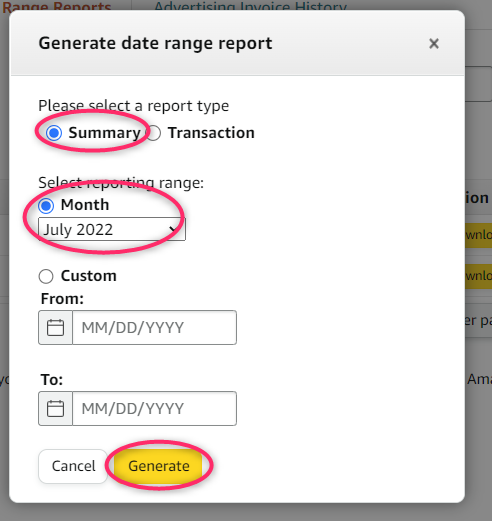
Затем проделайте тоже самое, но тип отчета выберите Summary.
Шаг 8. Нажмите на кнопку Download напротив каждого из отчетов.

В результате у вас должно быть скачено на ваш компьютер два файла. Один в pdf формате и один в csv формате.

Шаг 9. Повторите шаги этой инструкции начиная с шага 2, выбрав следующую страну в списке.
Шаг 10. После того как вы скачаете все отчеты со всех стран, пожалуйста, загрузите все эти отчеты в Nola Accounting.