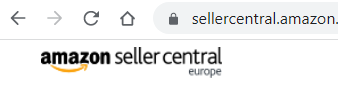
Samm 1. Logige sisse oma Amazoni müüjakontole.
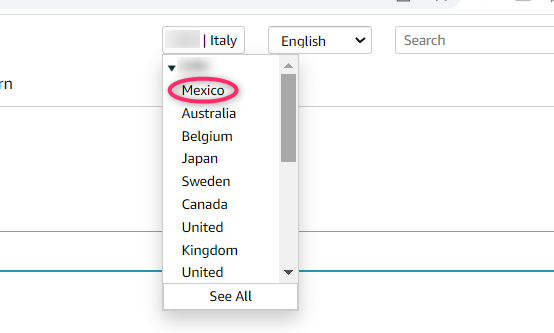
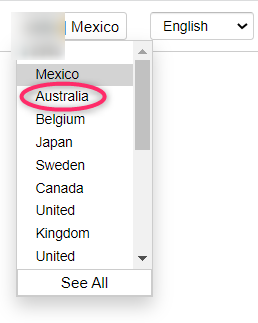
Samm 2. Amazon liigitab müügi vastavalt sellele, millise Amazoni veebilehe kaudu toode müüdi. Seega, et korrektselt arvestada kõiki Amazoni müüke, vahendustasusid ja makseid, on vajalik eraldi alla laadida Date Range Report igalt Amazoni veebilehelt, kus teil on müügiaktiivsus.
See võib olla näiteks Mehhiko, Austraalia, Belgia Amazonas jne.
Valige loendist esimesena, laadige seejärel aruanne alla vastavalt alljärgnevatele juhistele ja pöörduge tagasi selle sammu juurde, et valida seejärel järgmine Amazon.
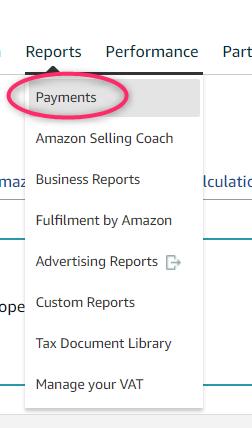
Samm 3. Valige menüüst "Reports".

Samm 4. Avanenud menüüs valige nupp "Payments".
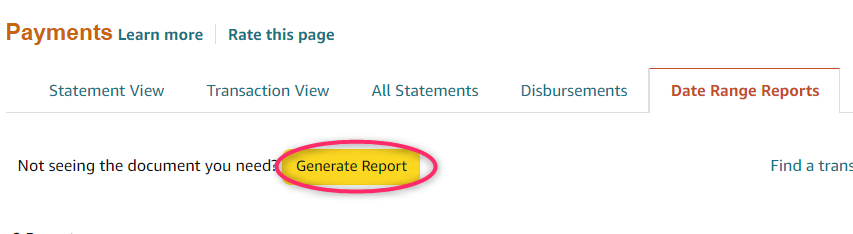
Samm 5. Klõpsake nuppu "Date Range Reports".

Samm 6. Klõpsake nuppu "Generate Report".
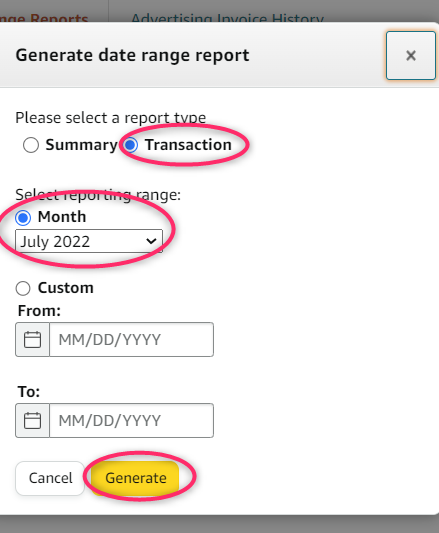
Samm 7. Valige tehingutüübi (Transaction) aruanne, soovitud periood ja vajutage nupule "Generate".
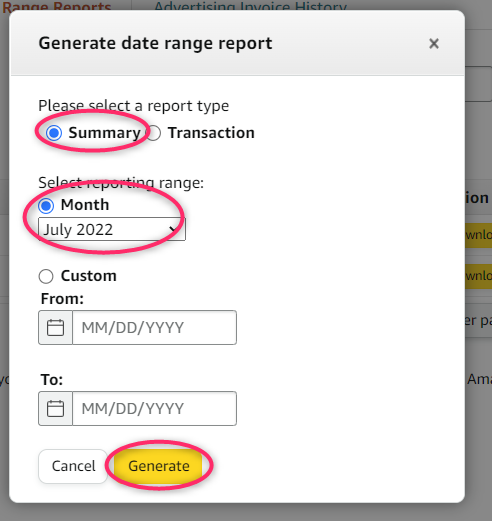
Seejärel toimige sarnaselt, kuid valige aruande liik "Summary".
Samm 8. Valige nupp "Download" iga aruande kohta.

Tulemuseks on, et teil peaks olema kaks faili alla laetud arvutisse: üks PDF-formaadis ja teine CSV-formaadis.

Samm 9. Palun korrake neid juhiseid alates 2. sammust, valides järgmise riigi nimekirjast.
Samm 10. Pärast kõikide aruannete allalaadimist kõigist riikidest, palun laadige need aruanded üles Nola Accounting süsteemi.