Внесение уставного капитала
Первым делом необходимо сделать денежный перевод со своего счёта физического лица на банковский счёт своей компании.
Сумма перевода определяется размером уставного капитала, указанным в уставе и карточке компании. Для новых OÜ с 1 февраля 2023 года минимальный уставный капитал может быть 0,01 евро на участника, поэтому 2500 евро больше не является обязательным минимумом. Если ваша компания была создана раньше без внесения капитала, проверьте размер капитала в регистре и переводите именно эту сумму.
В пояснении укажите "osakapitali sissemakse", что в переводе с эстонского означает "взнос паевого капитала".
Справка от банка
После осуществления денежного перевода вам нужно запросить у своего банка справку о внесении уставного капитала с дигитальной подписью банка.
NB! Для компаний, которые создаются по текущей процедуре, взнос капитала часто подтверждается уже при регистрации. Для капитала до 50 000 евро банковская справка при учреждении обычно не нужна, но для старых компаний, созданных без взноса, следуйте требованиям текущего заявления в e-Business Register или уточните у бухгалтера.
NB! К сожалению, такую справку может выдать только банк или платёжная система, работающие с IBAN. PayPal такую справку вам не выдаст.
В результате банк должен прислать вам файл в формате .asice.
Например, так выглядит этот файл от Wise.

Регистрация уставного капитала в регистре
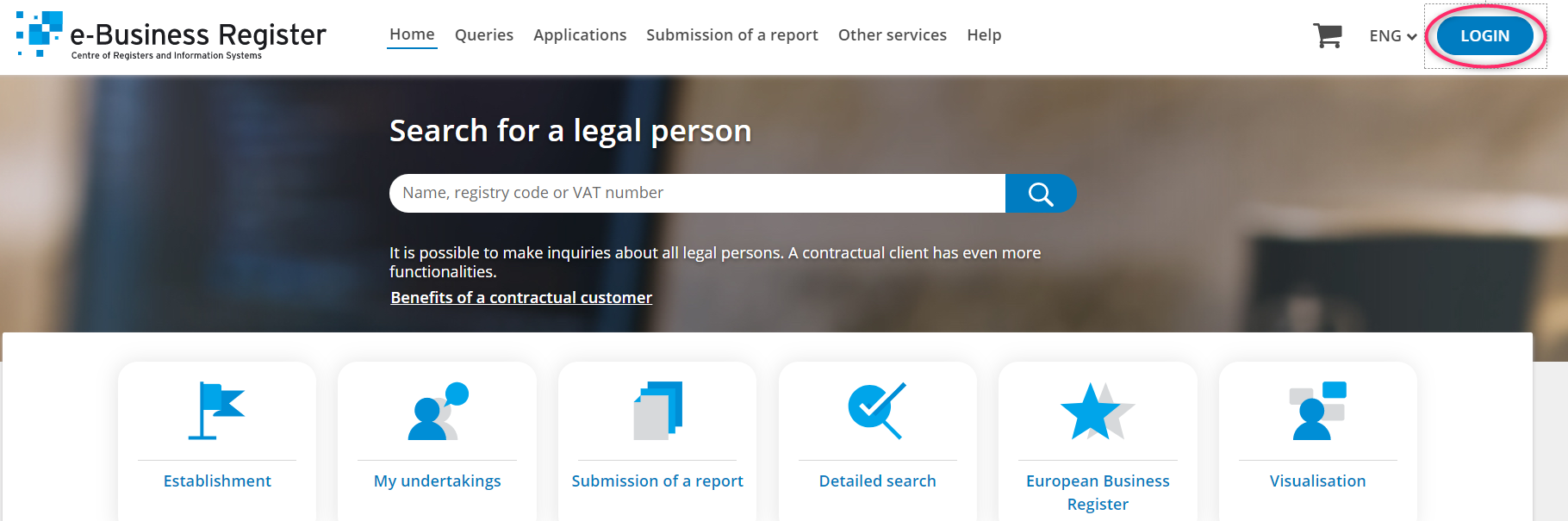
Шаг 1. Откройте сайт коммерческого регистра https://ariregister.rik.ee/eng и нажмите на кнопку LOGIN.
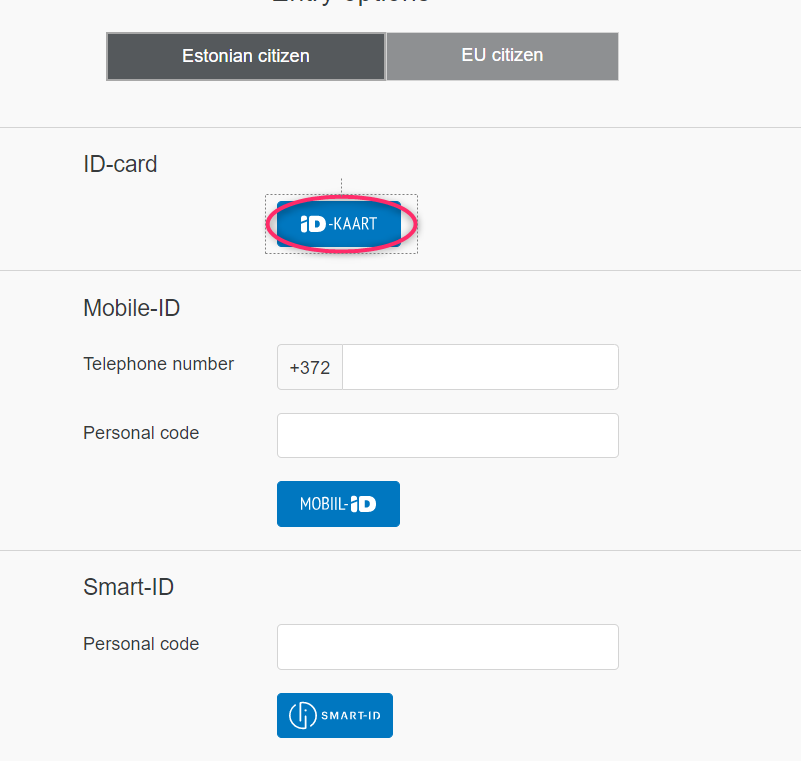
Шаг 2. Выберите подходящий метод аутентификации. Чтобы войти по карте e-Residency нажмите на кнопку ID-KAART. Затем выберите сертификат и введите PIN1, после чего нажмите ОК.
Шаг 3. Снова выберите английский язык, если не владеете эстонским.

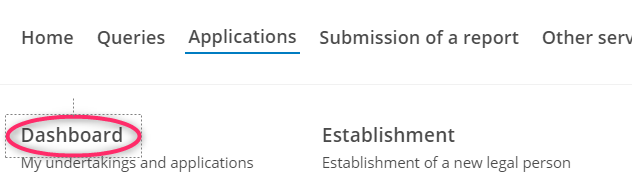
Шаг 4. В верхнем меню нажмите на кнопку Applications.

Шаг 5. В раскрывшемся меню нажмите на кнопку Dashboard.
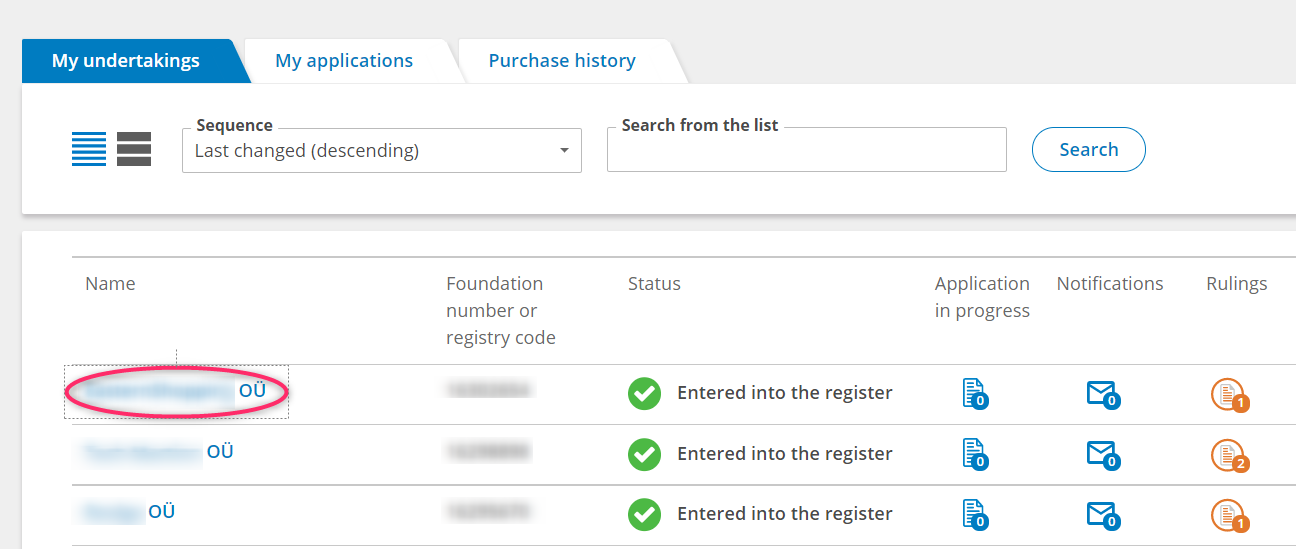
Шаг 6. Перед вами будет список компаний, связанных с вашим личным кодом. Выберите нужную компанию, нажав на её название.
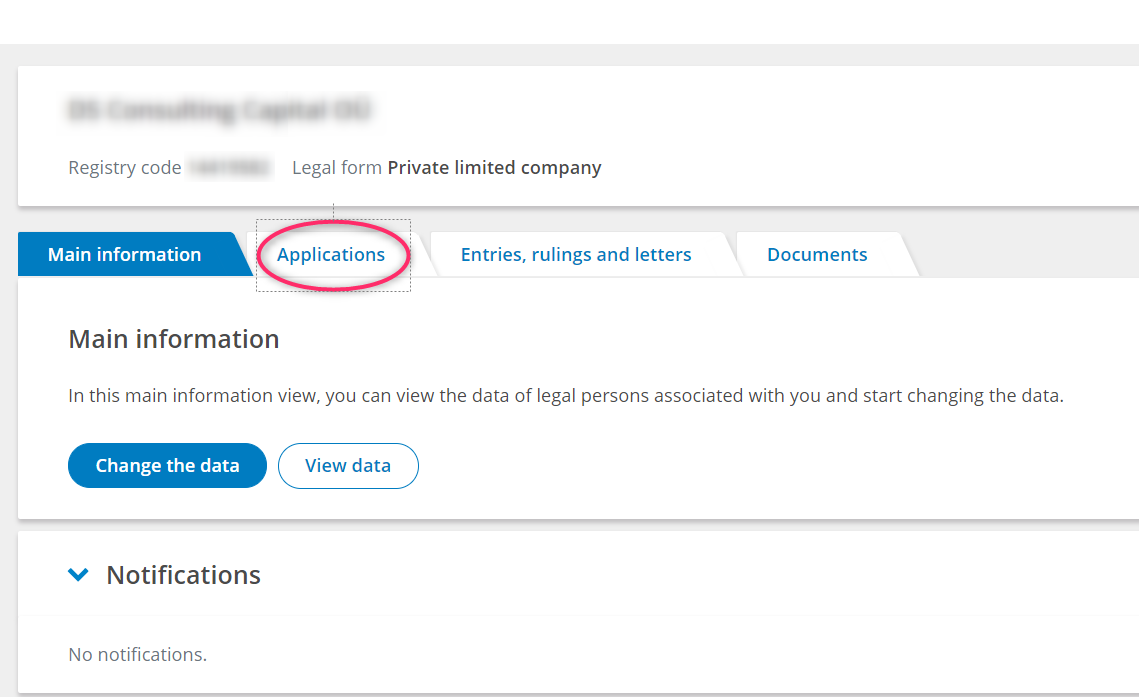
Шаг 7. Нажмите на кнопку Applications.
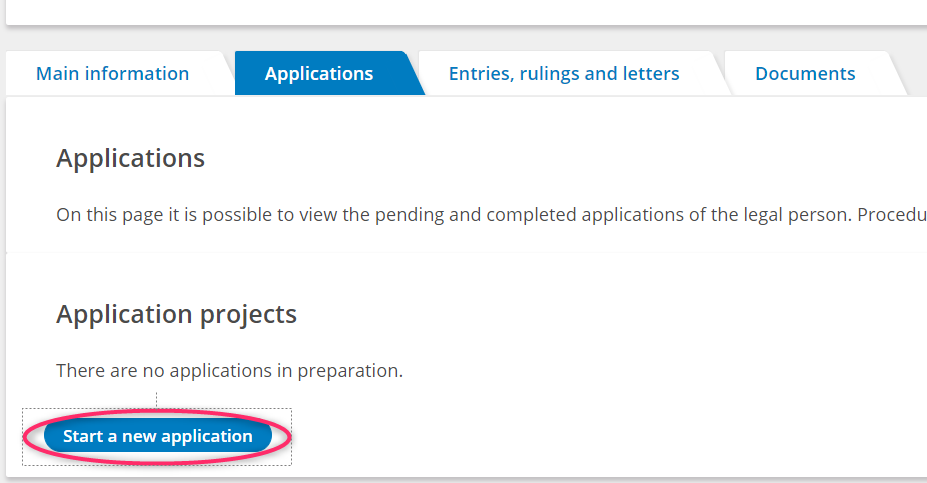
Шаг 8. Нажмите на кнопку Start a new application.
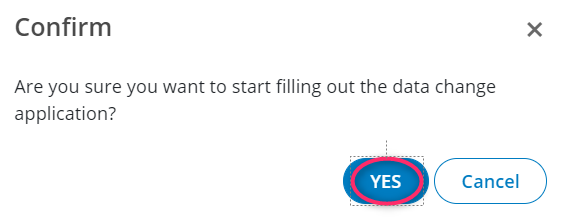
Шаг 9. Нажмите на кнопку YES.
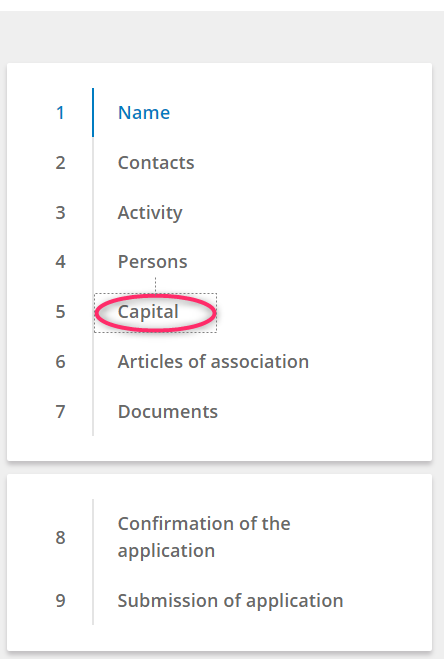
Шаг 10. В меню слева выберите пятый пункт Capital.
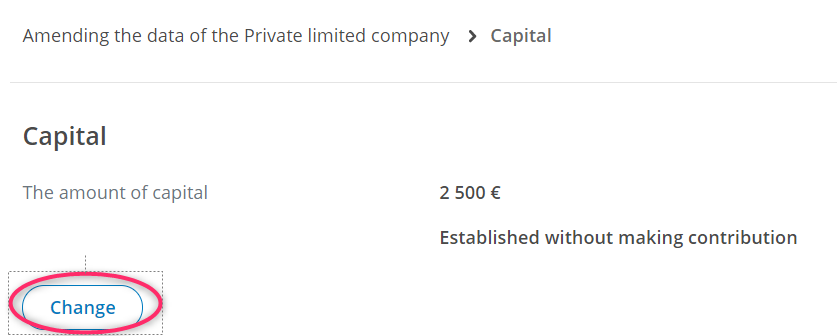
Шаг 11. Нажмите на кнопку Change.
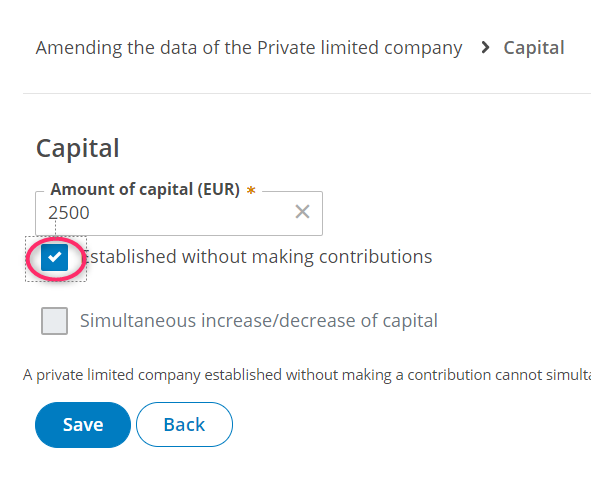
Шаг 12. Снимите отметку Established without making contributions.
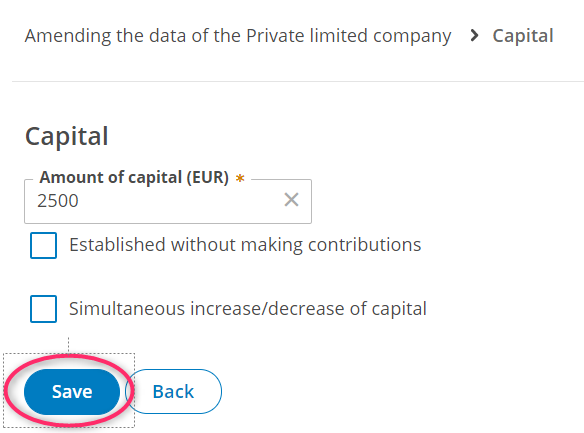
В результате это должно выглядеть как на картинке снизу. После этого нажмите на кнопку Save.
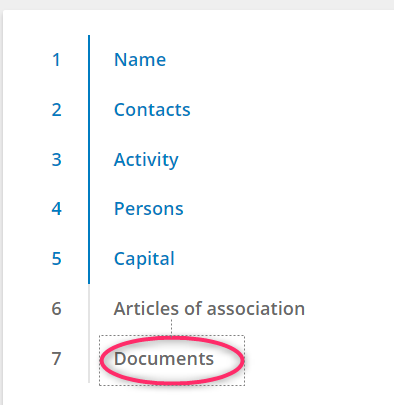
Шаг 13. Выберите в меню слева седьмой пункт Documents.
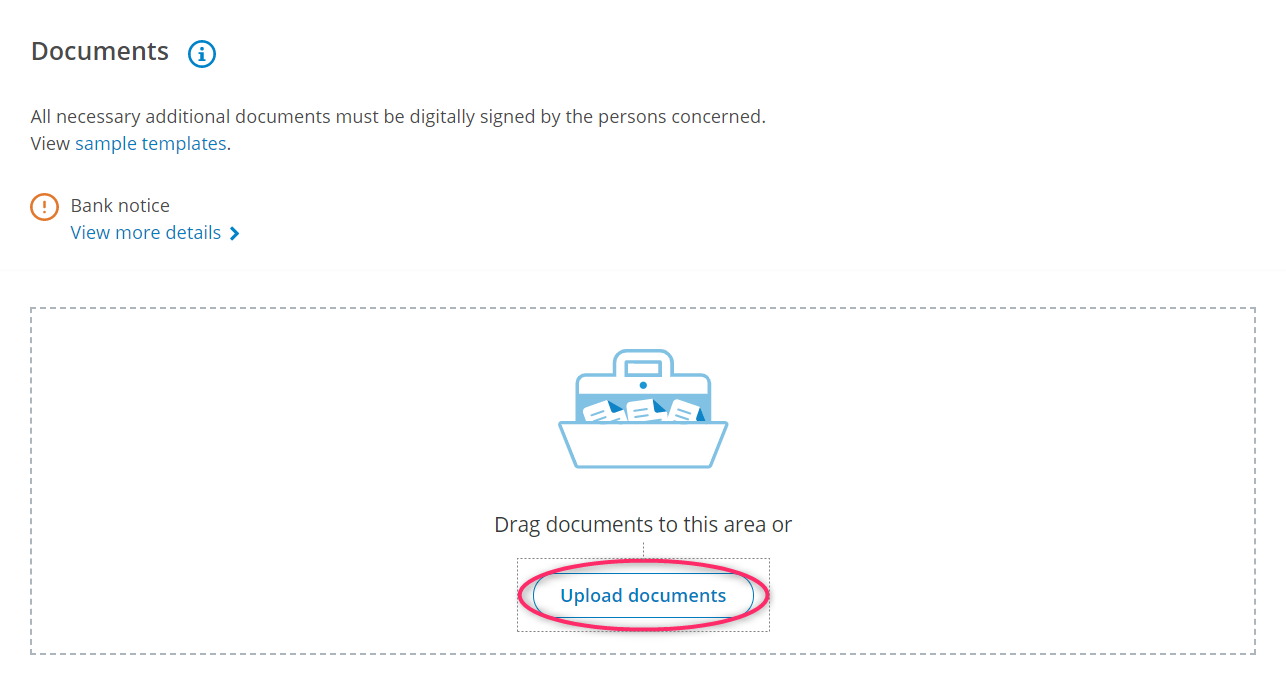
Шаг 14. Нажмите на кнопку Upload documents, выберите файл со справкой от банка.
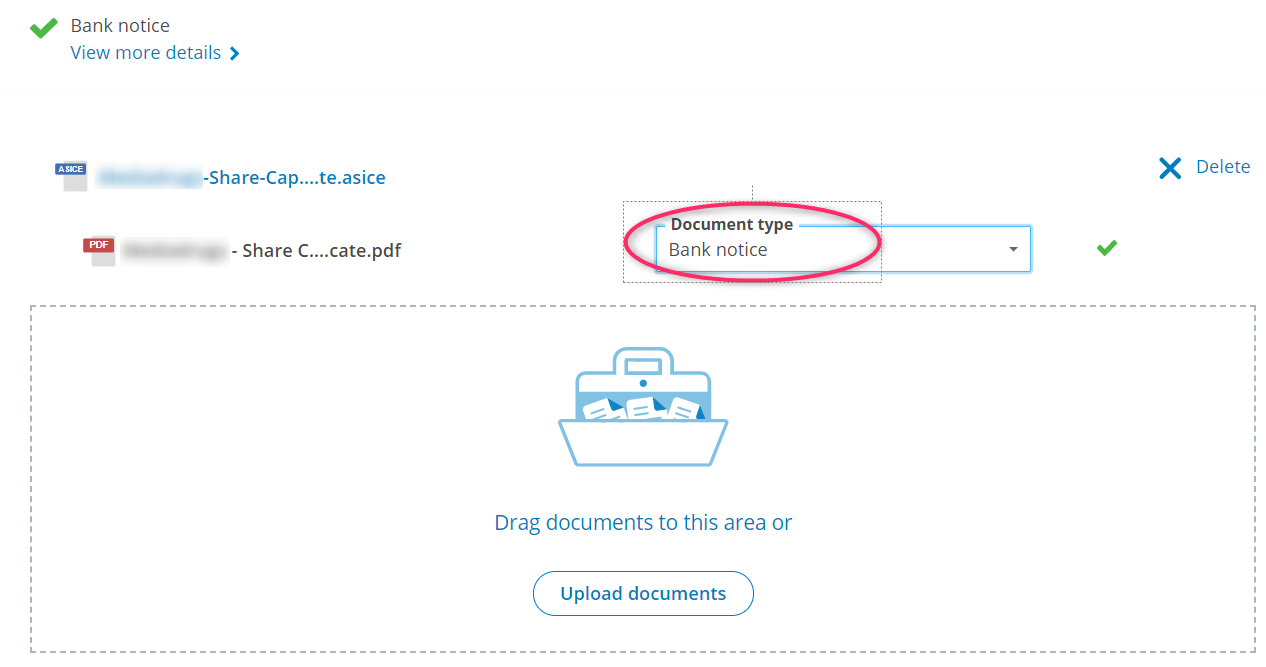
После загрузки выберите тип документа - Bank notice.
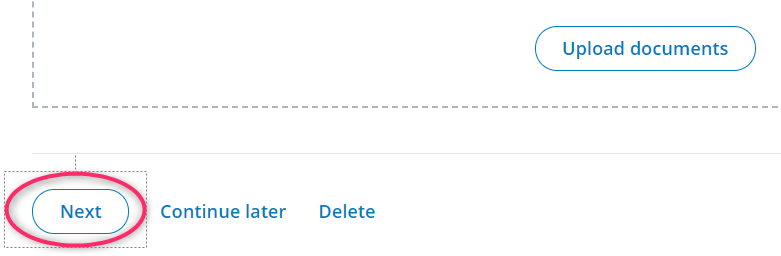
Шаг 15. Нажмите на кнопку Next.
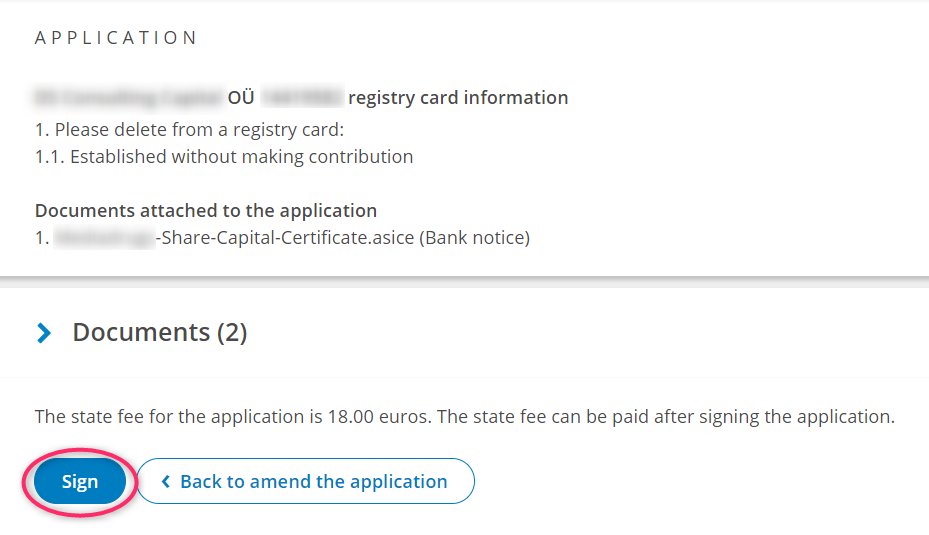
Шаг 16. Прокрутите вниз страницы и нажмите на кнопку Sign. Подпишите заявление при помощи вашей карты e-Residency, используя PIN2.
Если подписание удалось, вы увидите статус Signed.
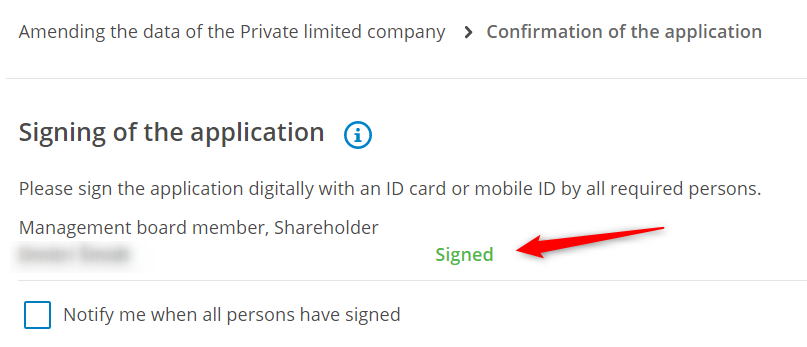
Шаг 17. Прокрутите вниз страницы и нажмите на кнопку Next.
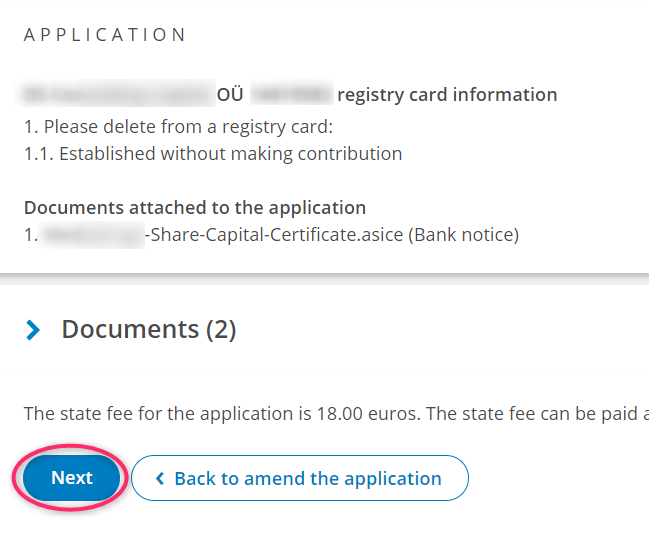
Шаг 18. Госпошлина за рассмотрение этого заявления составляет 18 евро.
Если у вас есть счёт в эстонском банке, оплатите госпошлину, используя банковскую ссылку.
Если у вас нет счёта в эстонском банке, нажмите на кнопку Payment of the state fee at a bank branch or via an Internet Bank.
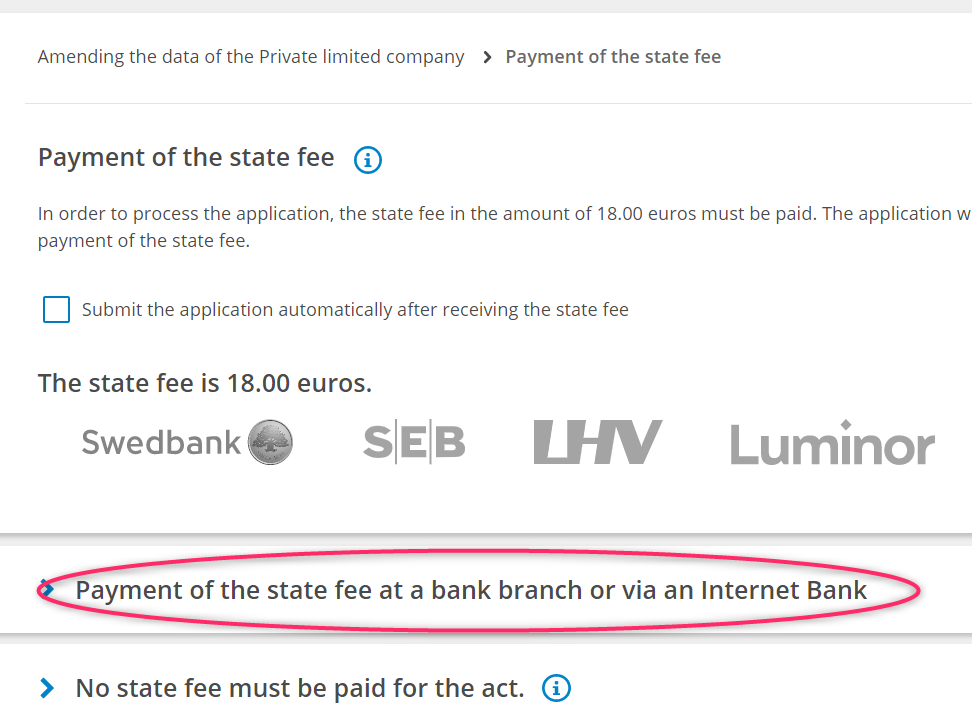
Нажав на эту кнопку перед вами откроются реквизиты для совершения платежа.
NB! Совершая платёж в своём банке, обязательно укажите Reference number. Если в вашем банке можно выбрать только что-то одно - Reference number или Description, выбирайте Reference number.
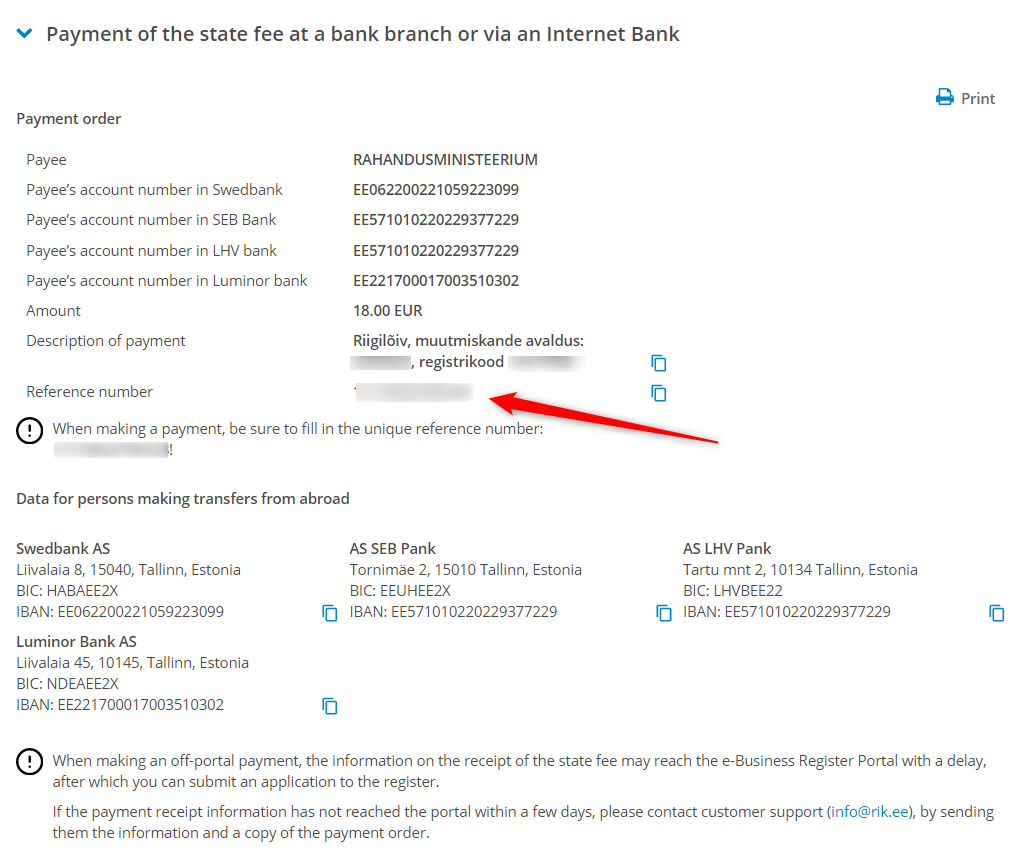
Шаг 19. После совершения платежа, нажмите на кнопку The state fee has been paid.
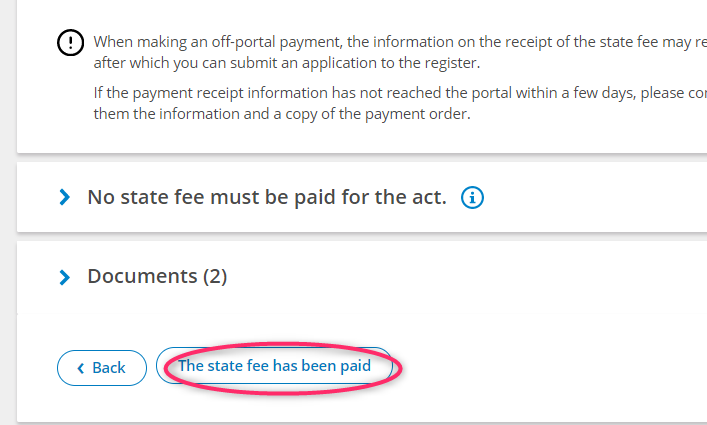
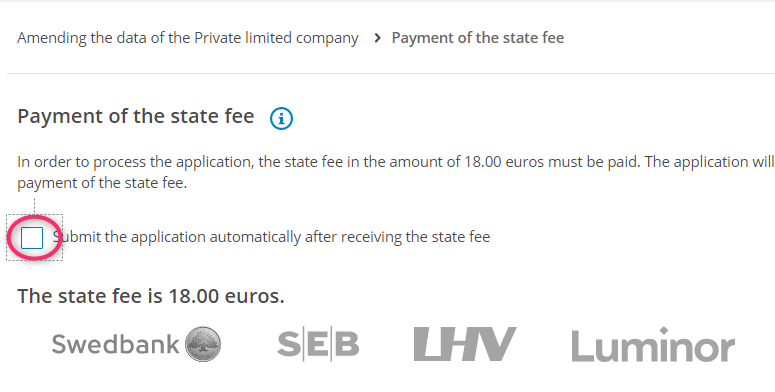
Или вверху страницы поставьте отметку о том, чтобы заявление автоматически подалось после получение министерством финансов Эстонии госпошлины. Тогда после получения госпошлины, заявление должно отправиться в регистр автоматически. Но лучше всё равно проверить это через пару дней.
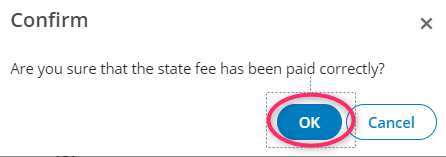
Если выбрали вариант с нажатием на кнопку The state fee has been paid, то нажмите в следующем диалоговом окне ОК.
Шаг 20. Нажмите на кнопку SUBMIT APPLICATION.
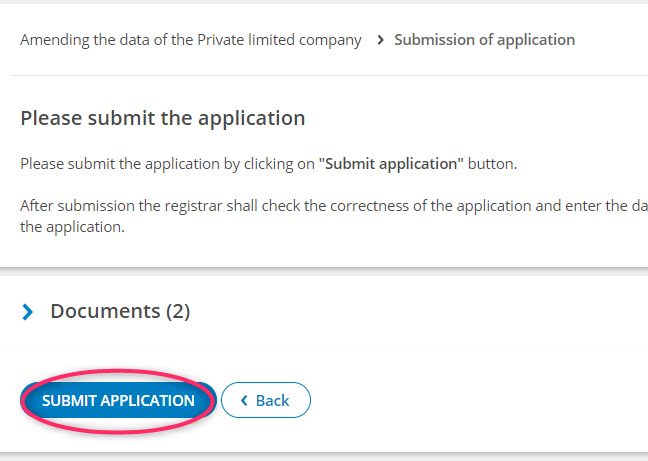
После этого система оповестит вас, что заявление успешно отправлено в регистр.
Оповещение бухгалтера о внесении и регистрации уставного капитала
Не забудьте сразу после отправки заявления в регистр, оповестить бухгалтера об этом.
Бухгалтер должен будет задекларировать внесение уставного капитала в налоговой декларации TSD.