Чтобы открыть доступ бухгалтеру к сайт Налогового департамента, необходимо проделать шаги, описанные ниже.
Шаг 1. Зайдите на сайт Налогового департамента — https://www.emta.ee/ru и нажмите на кнопку «Войти в e-MTA».
NB! Убедитесь, что ваша карта электронного резидента подключена к компьютеру.

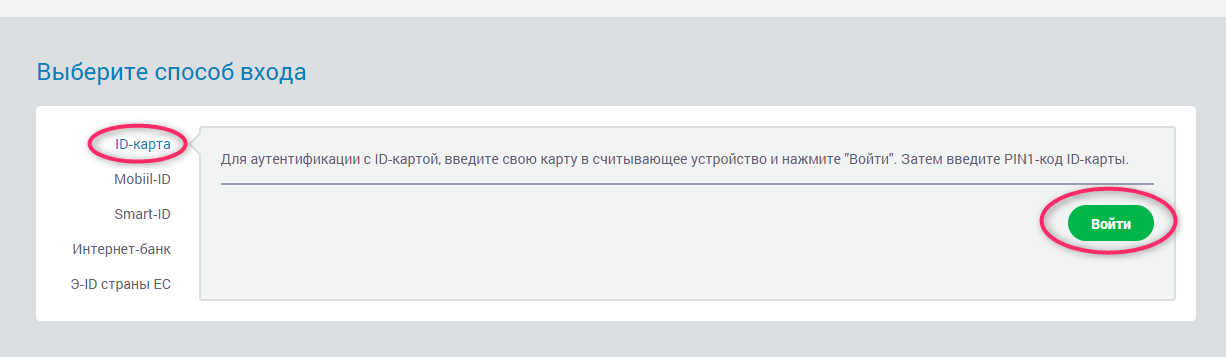
Шаг 2. Выберите способ аутентификации. Если вы используете карту электронного резидента, то этот способ называется ИД-карта. Нажмите на кнопку «Войти» и зайдите на портал, используя вашу электронную карту.
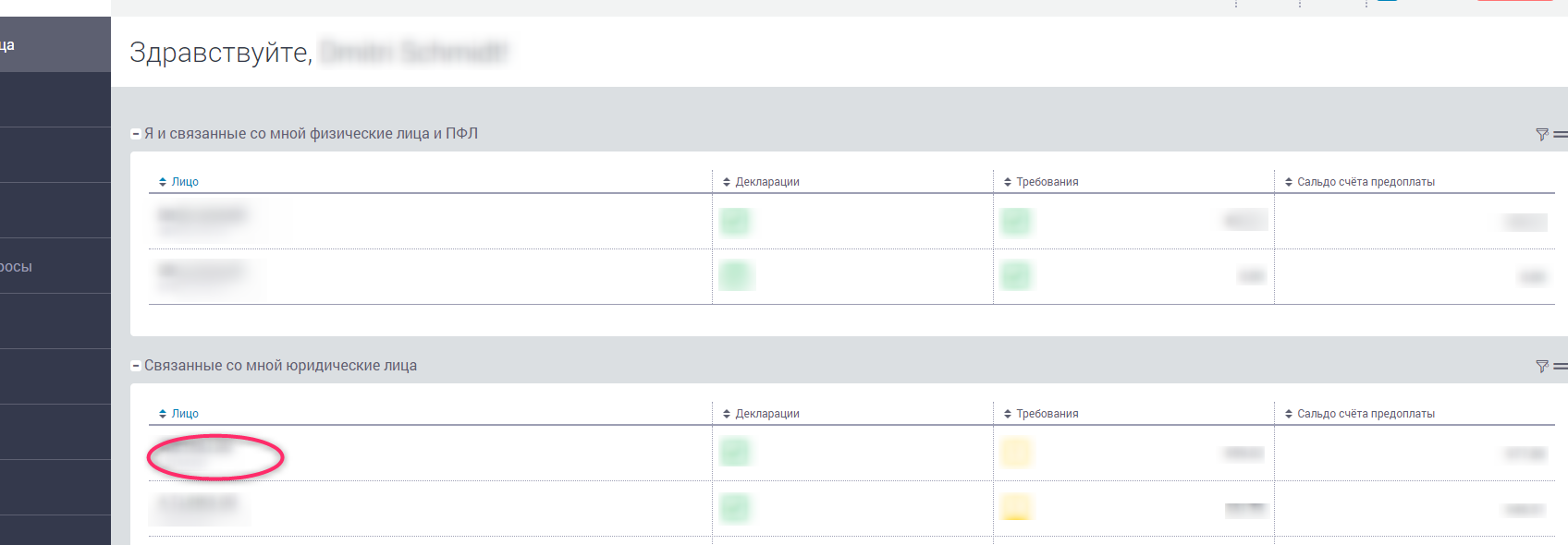
Шаг 3. В открывшейся странице вновь выберите Русский язык.

Шаг 4. Нажмите на названии компании, к которой вы хотите добавить бухгалтера в разделе «Связанные со мной юридические лица».
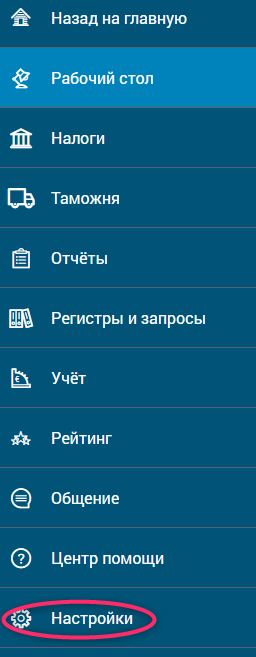
Шаг 5. В меню справа нажмите на кнопку «Настройки».
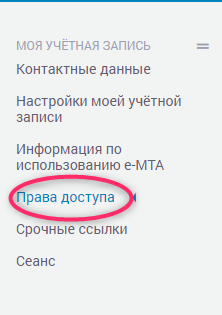
Шаг 6. В появившемся меню выберите «Права доступа».
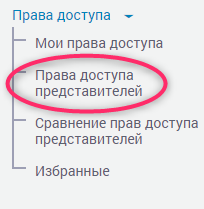
Шаг 7. Из раскрывшегося списка выберите «Права доступа представителей».
Шаг 8. Нажмите на кнопку «Новое право доступа».

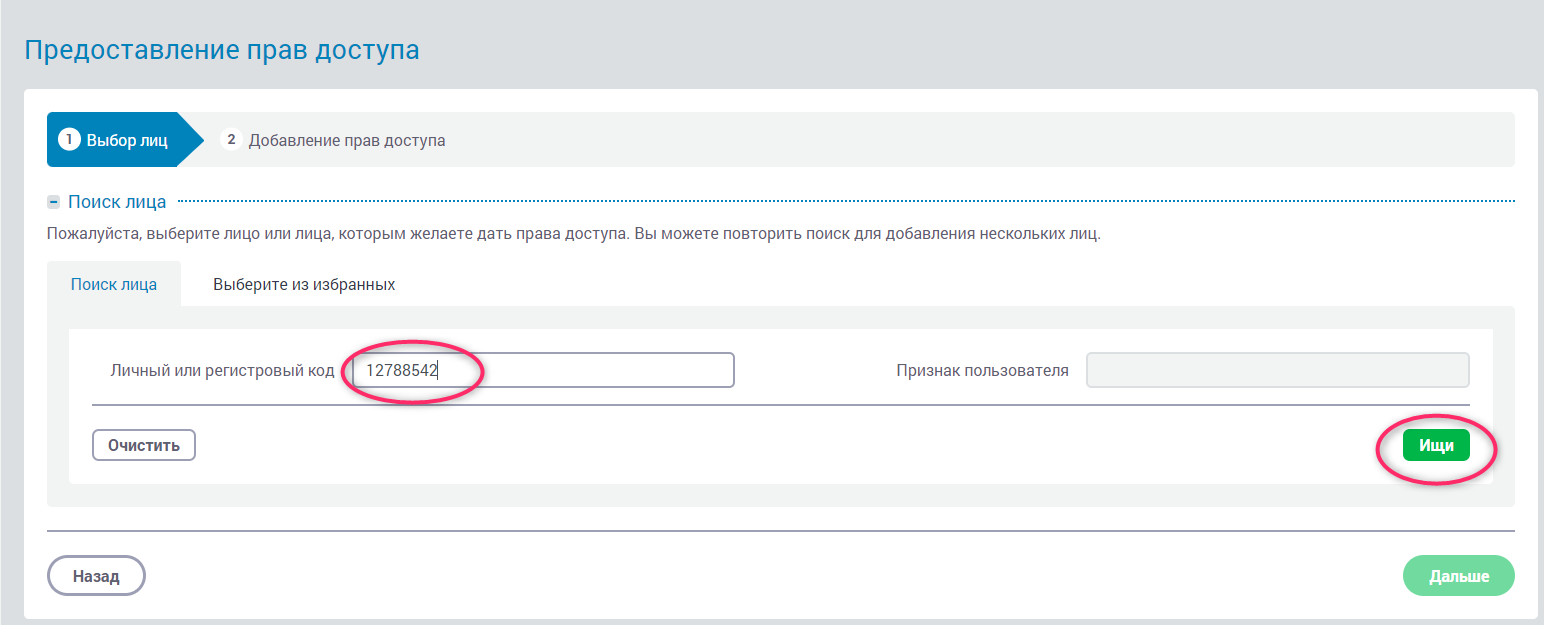
Шаг 9. Введите в поле «Личный или регистрационный код» регистрационный номер 12788542 и нажмите на кнопку «Ищи».
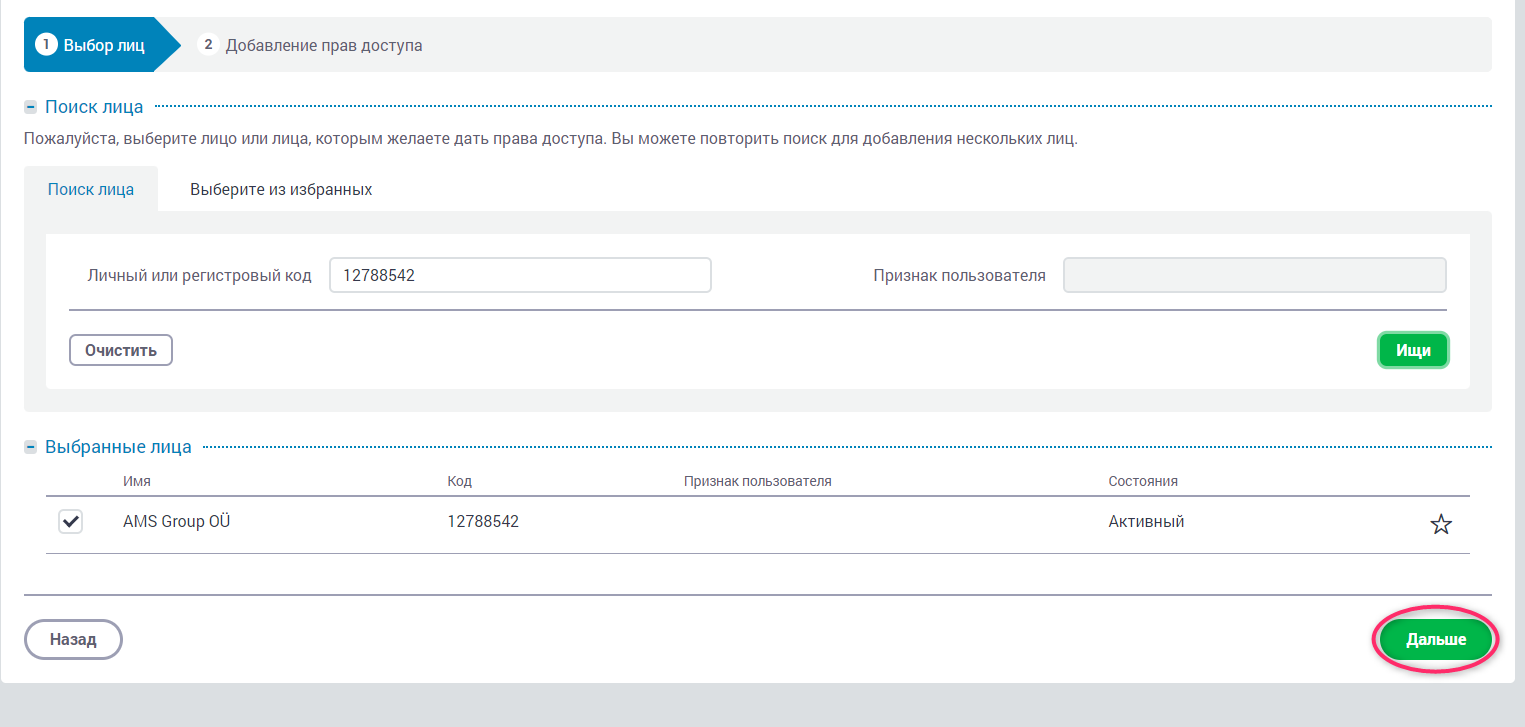
Шаг 10. После того как вы увидите название компании Accounting Resources Nola OÜ и регистрационный код нашей компании, нажмите на кнопку «Дальше».
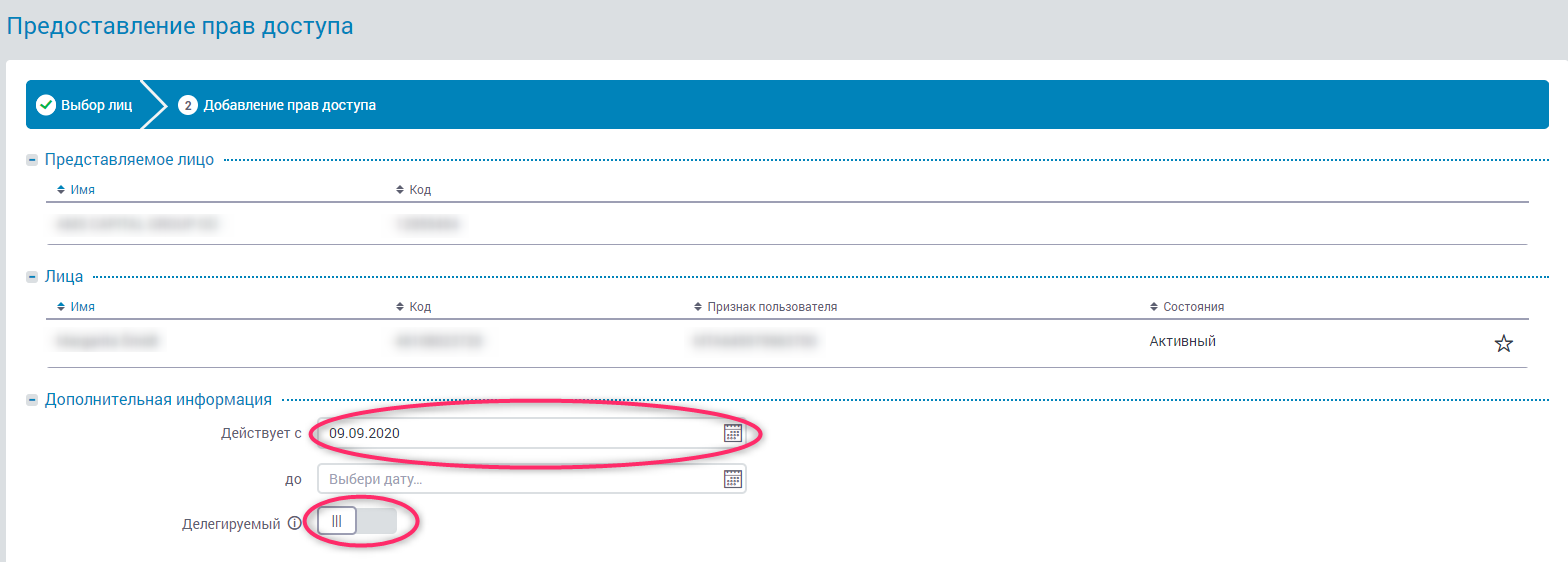
Шаг 11. Укажите начало действия доверенности в поле «Действует с» и нажмите на ползунок «Делигируемый», в результате он должна стать зелёной.
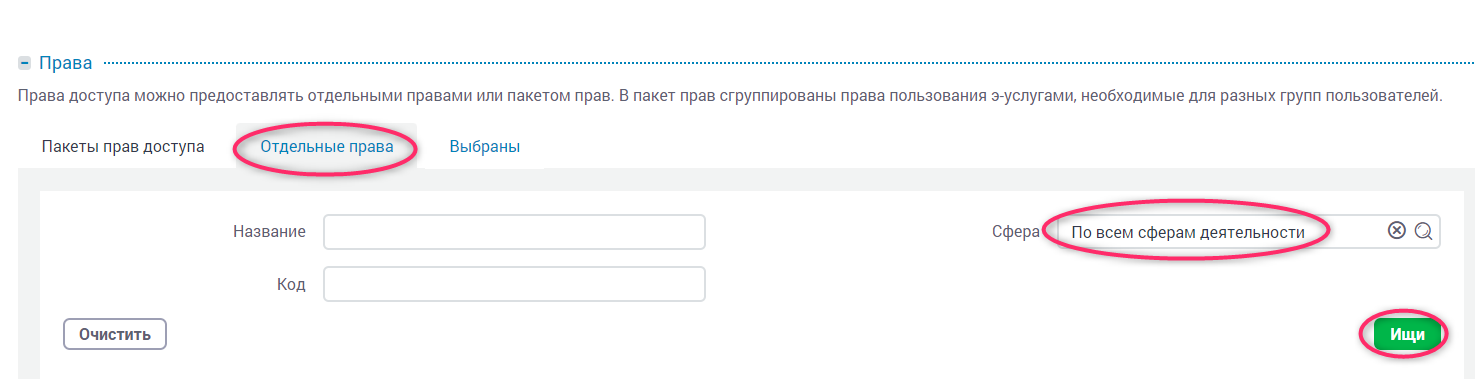
Шаг 12. В разделе «Права» выберите вкладку «Отдельные права», а затем в поле «Сфера» выберите «По всем сферам деятельности» и нажмите на кнопку «Ищи».
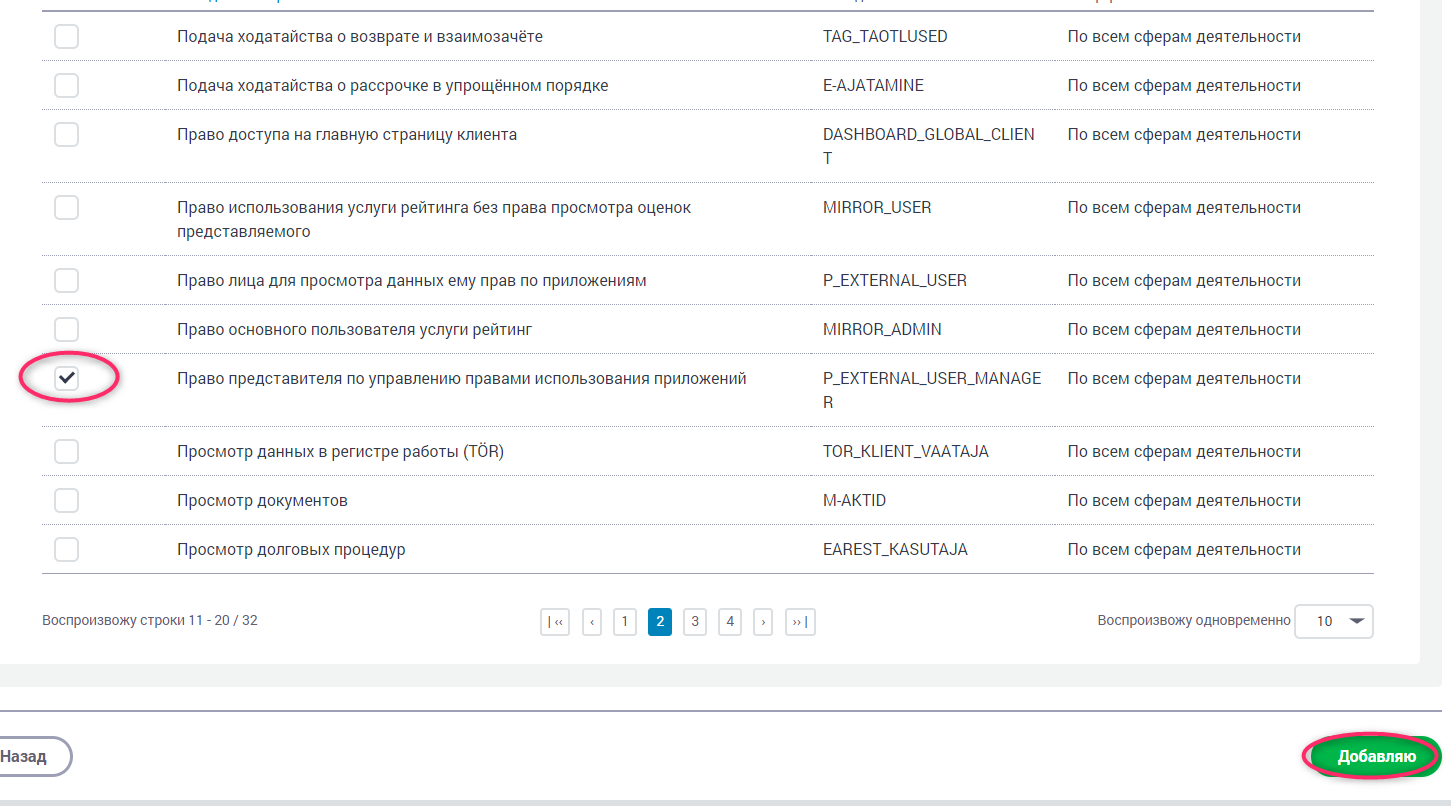
Шаг 13. Выберите права доступа - «Право представителя по управлению правами использования приложений» и нажмите на кнопку «Добавляю».
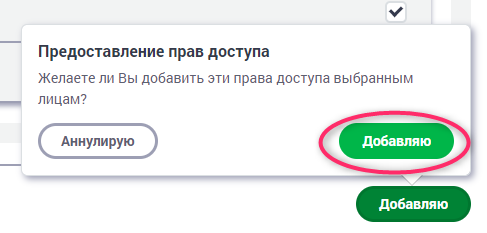
Шаг 14. В появившемся диалоговом окне ещё раз нажмите на кнопку «Добавляю».
Если вы всё сделали правильно, бухгалтеру будет успешно открыт доступ к сайту Налогового департамента.