Kuidas anda raamatupidajale juurdepääsu maksudeklaratsioonide esitamiseks?

AccResi samm-sammuline juhend: Kuidas anda raamatupidajale juurdepääsu maksudeklaratsioonide esitamiseks. Osa kategooriast "Maksud" Eesti ettevõtetele.

Selleks, et võimaldada raamatupidajale juurdepääs Maksu- ja Tolliameti veebilehele, järgige allpool toodud samme.

1 samm: Logige sisse Maksu- ja Tolliameti veebilehele - https://www.emta.ee

NB! Palun kontrollige, et teie e-residendi kaart oleks arvutiga ühendatud

Kuvatõmmis 1 artikli "Kuidas anda raamatupidajale juurdepääsu maksudeklaratsioonide esitamiseks?" juurde

2. samm: Valige autentimise meetod. Kui te kasutate e-residendi kaarti, siis see meetod on tuntud kui ID-kaardi meetod. Klõpsake nuppu 'Logi sisse' ja sisenege portaali oma e-residendi kaardiga.
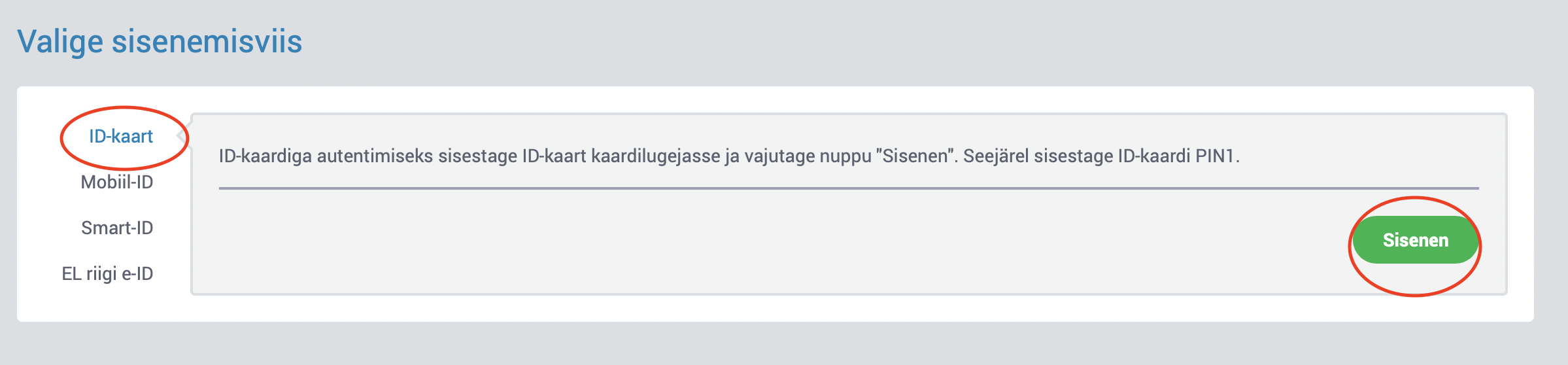
Kuvatõmmis 2 artikli "Kuidas anda raamatupidajale juurdepääsu maksudeklaratsioonide esitamiseks?" juurde

3. samm: Vajutage "Minuga seotud juriidilised isikud" selle ettevõtte nimele, kuhu soovite raamatupidajat lisad 
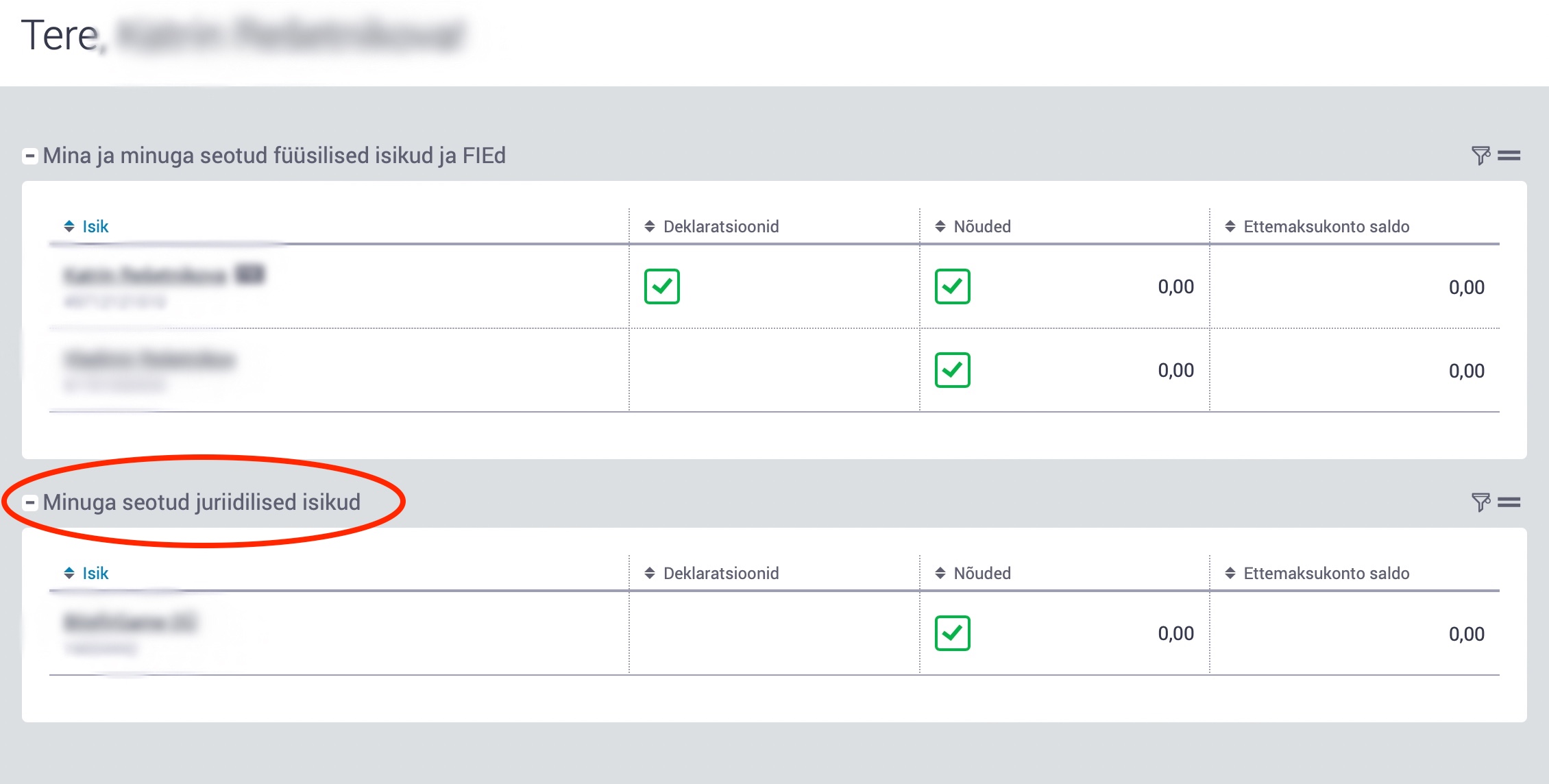
Kuvatõmmis 3 artikli "Kuidas anda raamatupidajale juurdepääsu maksudeklaratsioonide esitamiseks?" juurde

4. samm: Parempoolses menüüs vajutage nupule 'Seaded'
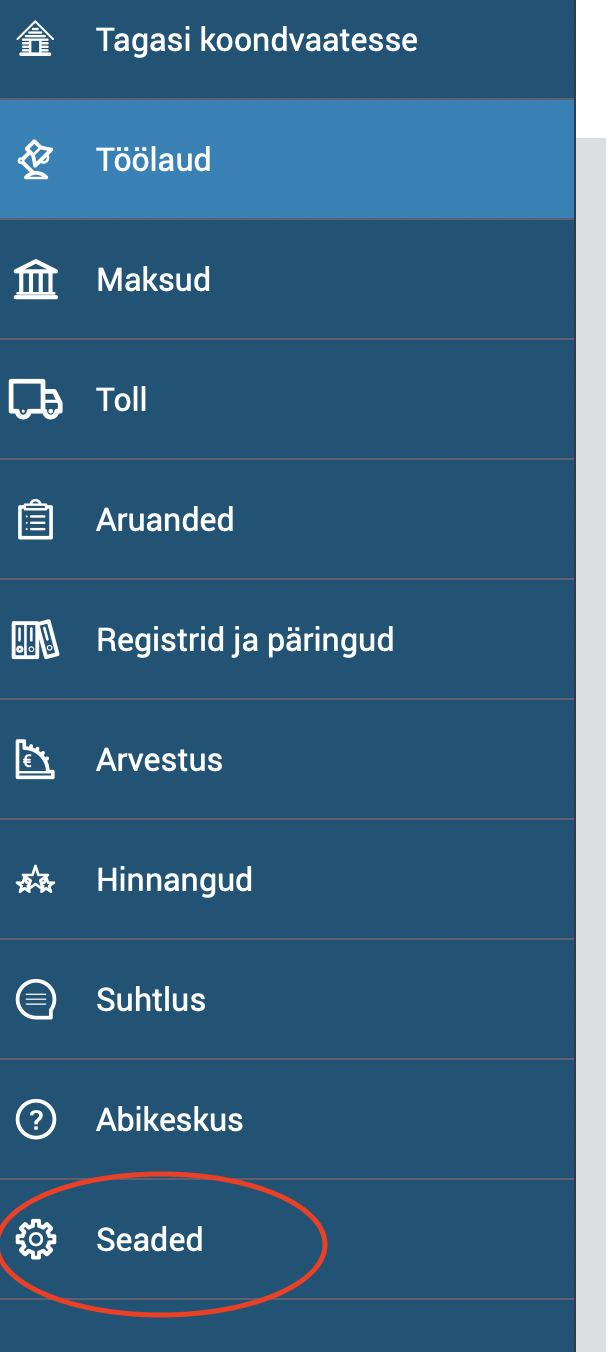
Kuvatõmmis 4 artikli "Kuidas anda raamatupidajale juurdepääsu maksudeklaratsioonide esitamiseks?" juurde

5. samm: Valige avanevast menüüst 'Pääsuõigused'
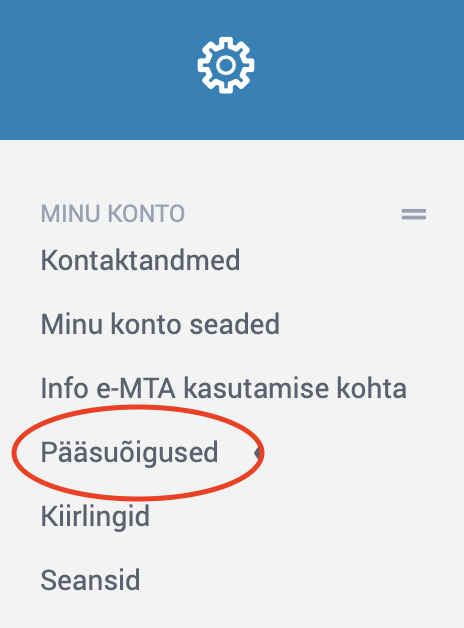
Kuvatõmmis 5 artikli "Kuidas anda raamatupidajale juurdepääsu maksudeklaratsioonide esitamiseks?" juurde

6. samm: Valige avanevast loendist 'Esindajate pääsuõigused'.
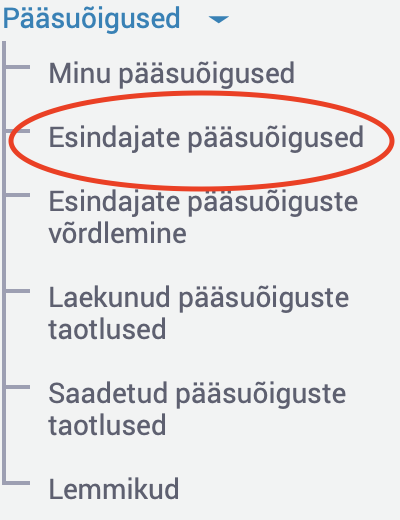
Kuvatõmmis 6 artikli "Kuidas anda raamatupidajale juurdepääsu maksudeklaratsioonide esitamiseks?" juurde

7. samm: Vajutage nupule 'Uus pääsuõigus'.

Kuvatõmmis 7 artikli "Kuidas anda raamatupidajale juurdepääsu maksudeklaratsioonide esitamiseks?" juurde

8. samm: Sisestage oma registreerimisnumber 12788542 väljale 'Isiku- või registrikood' ja vajutage nupule 'Otsi'."
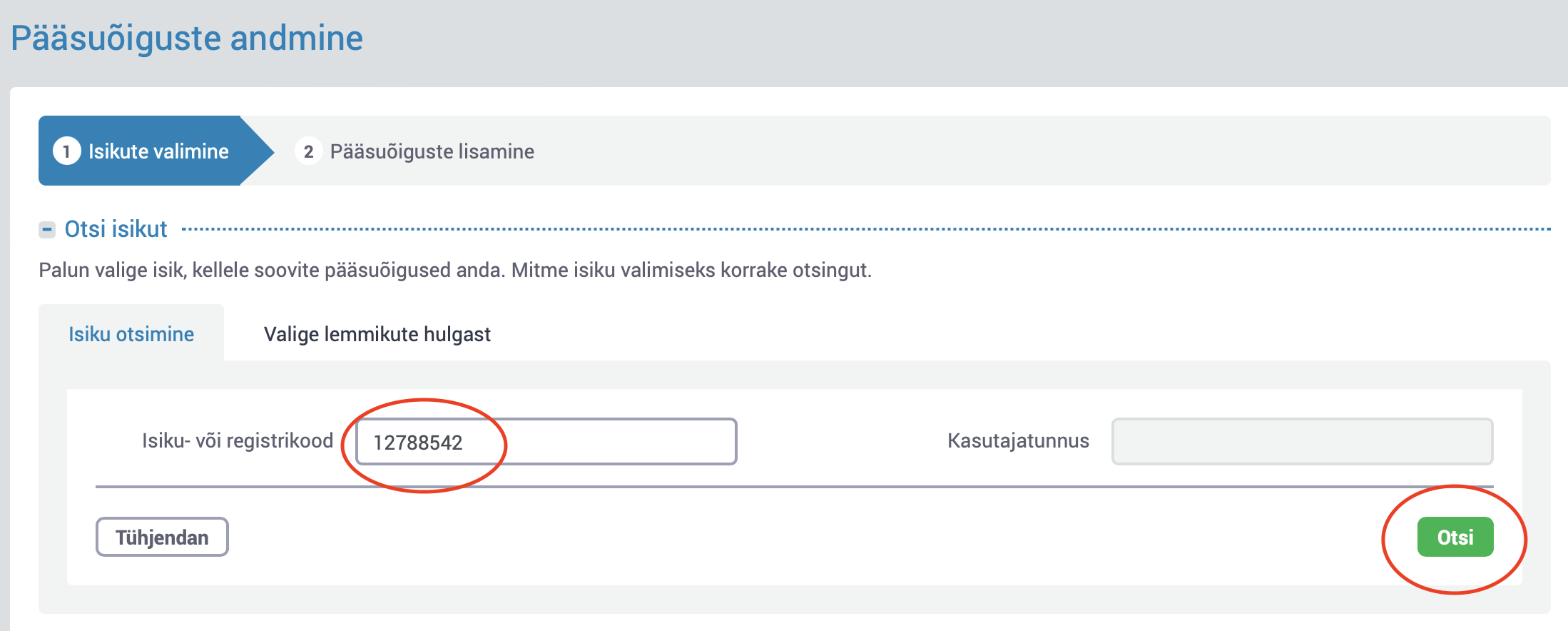
Kuvatõmmis 8 artikli "Kuidas anda raamatupidajale juurdepääsu maksudeklaratsioonide esitamiseks?" juurde

9. samm: Kui näete ettevõtte nime AMS Group OÜ ja ettevõtte registreerimiskoodi, vajutage nupule 'Edasi'.
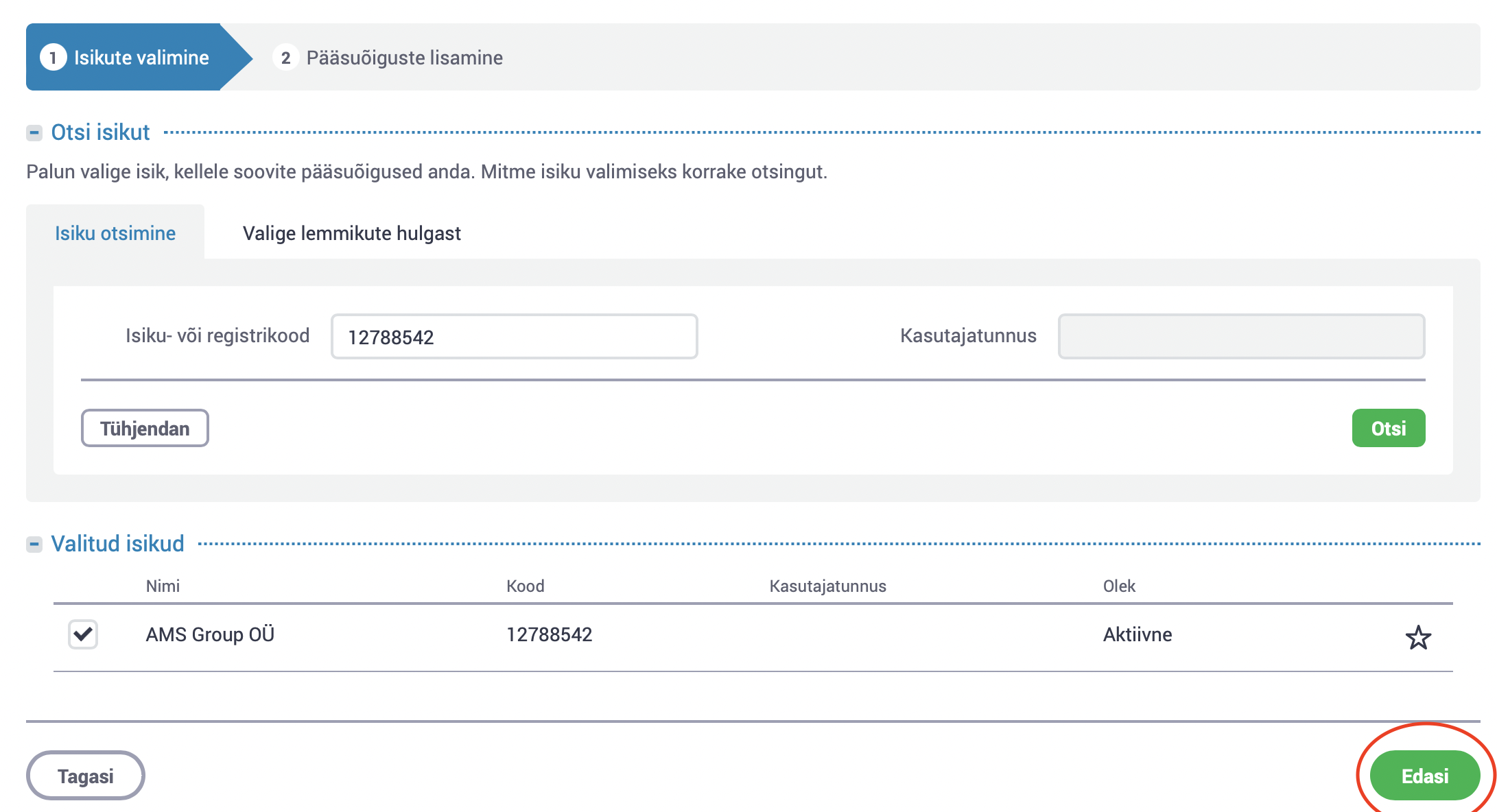
Kuvatõmmis 9 artikli "Kuidas anda raamatupidajale juurdepääsu maksudeklaratsioonide esitamiseks?" juurde

10. samm: Määrake volituse algus väljale 'Kehtiv alates' ja klõpsake lülitil 'Delegeeritav', mille tulemusel peaks see muutuma roheliseks
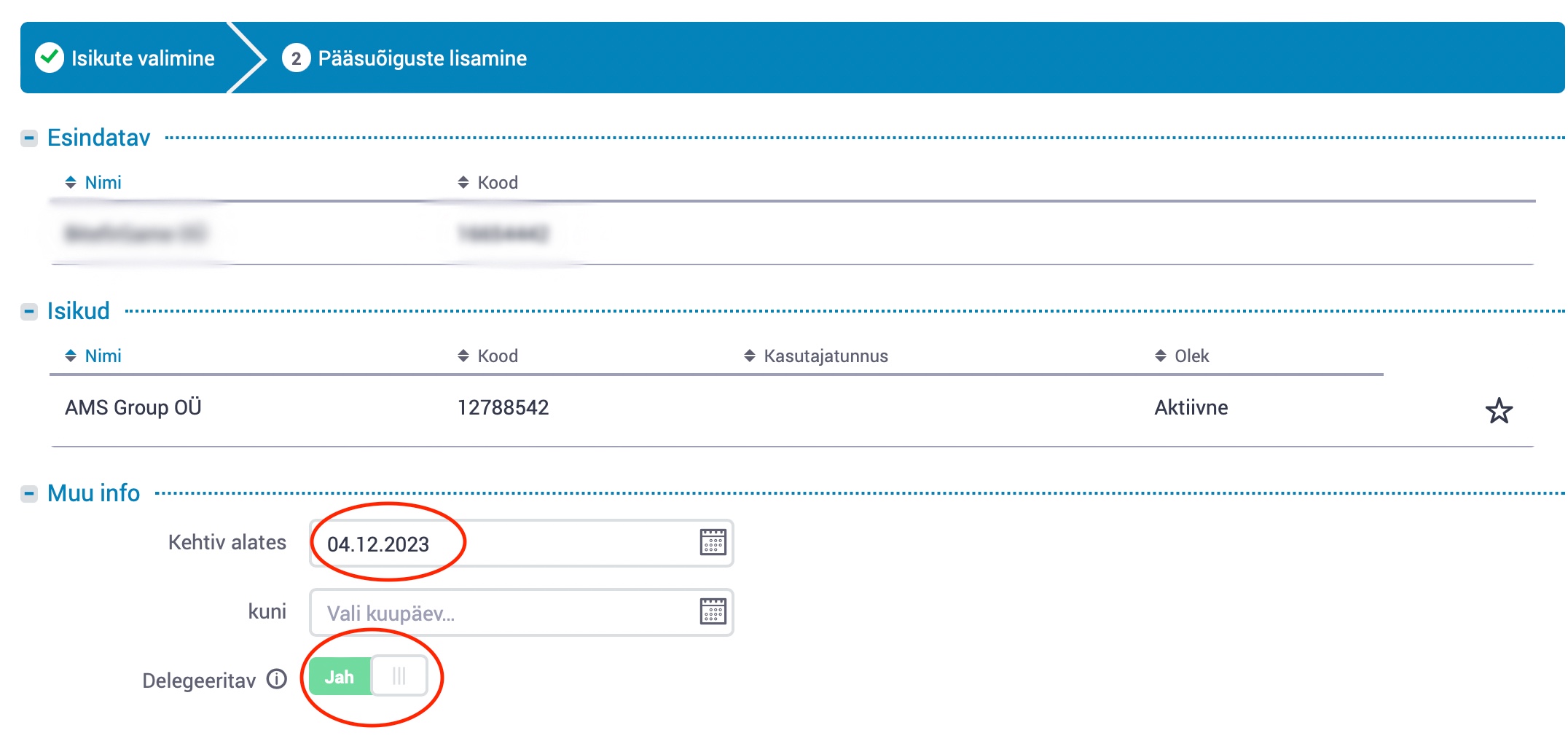
Kuvatõmmis 10 artikli "Kuidas anda raamatupidajale juurdepääsu maksudeklaratsioonide esitamiseks?" juurde

11. samm: "Õigused" jaotises valige vahekaart "Üksikõigused", seejärel valige väljal Valdkond "Valdkondade ülene" ja vajutage nupule "Otsi".
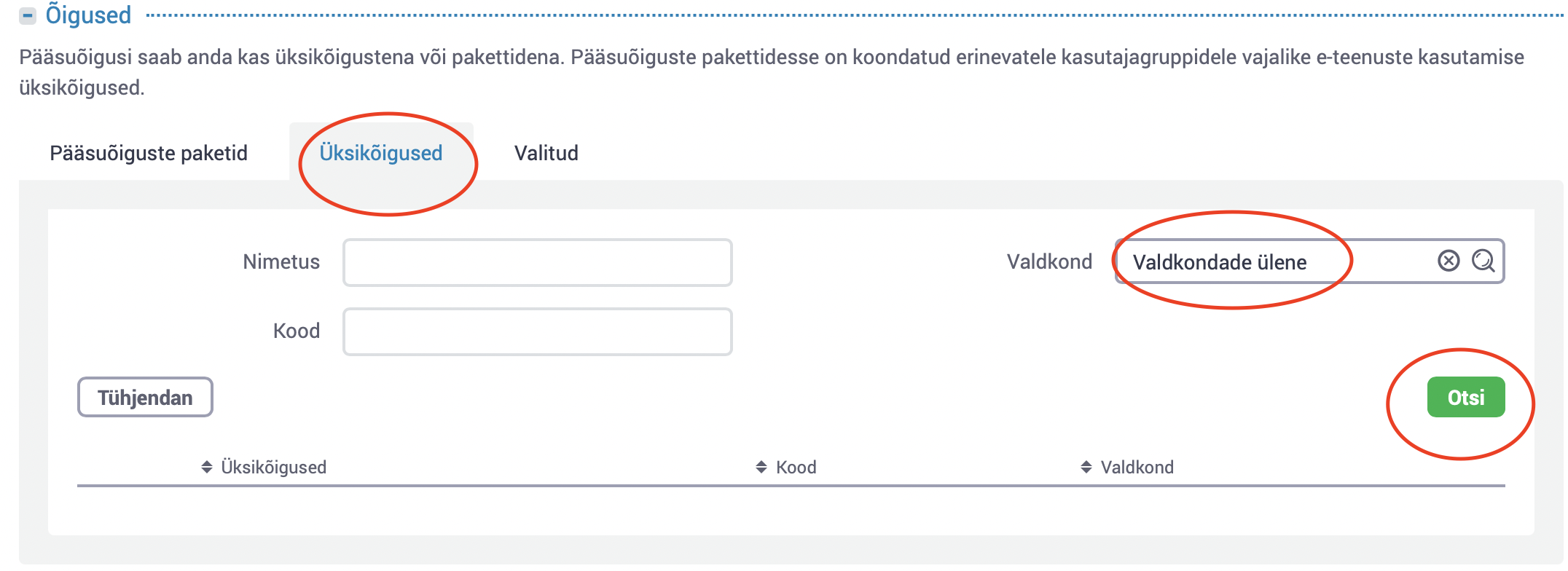
Kuvatõmmis 11 artikli "Kuidas anda raamatupidajale juurdepääsu maksudeklaratsioonide esitamiseks?" juurde

12. samm: Valige pääsuõigused - "Isiku esindaja õigus rakenduste kasutamise õiguste haldamiseks"  ja vajutage nupule "Lisa".
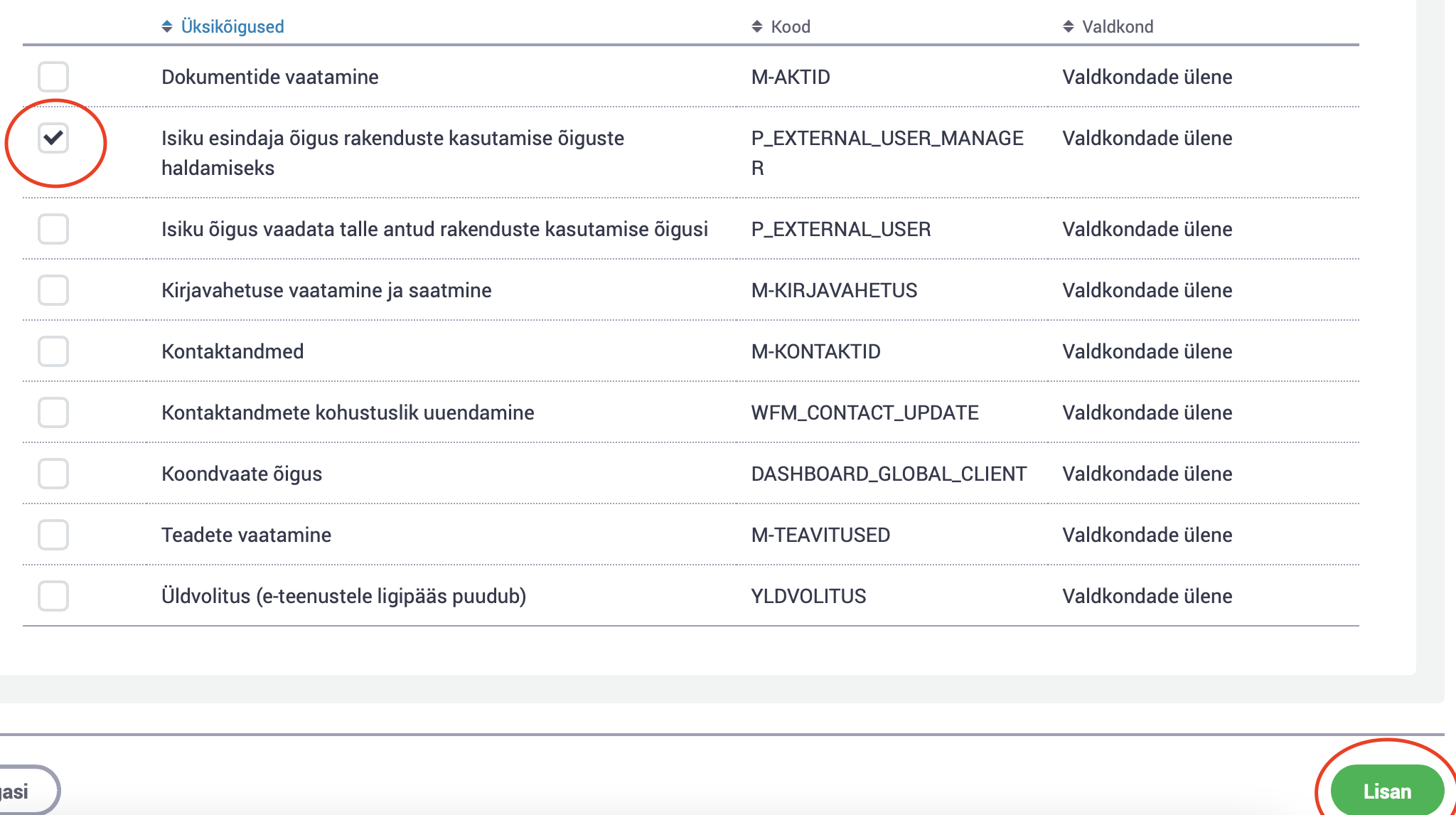
Kuvatõmmis 12 artikli "Kuidas anda raamatupidajale juurdepääsu maksudeklaratsioonide esitamiseks?" juurde

13. samm: Ilmuvast dialoogiboksist vajutage uuesti nupule "Lisa"
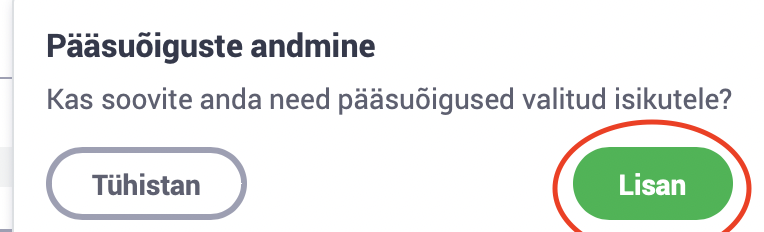
Kuvatõmmis 13 artikli "Kuidas anda raamatupidajale juurdepääsu maksudeklaratsioonide esitamiseks?" juurde

Kui olete kõik korrektselt sooritanud, pääseb raamatupidaja edukalt Maksu- ja Tolliameti veebilehele.