Шаг 1. Войдите в Коммерческий регистр (https://ariregister.rik.ee/eng), нажав на кнопку LOGIN и выбрав метод аутентификации по ID-kaart. На этом шаге вам понадобится PIN1 от вашей карты e-Residency.

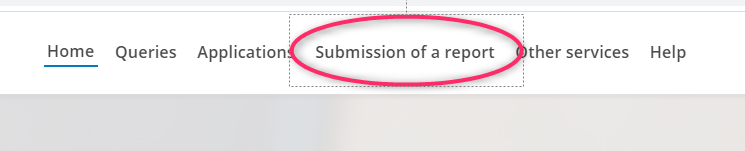
Шаг 2. В меню нажмите на кнопку Submission of a report.
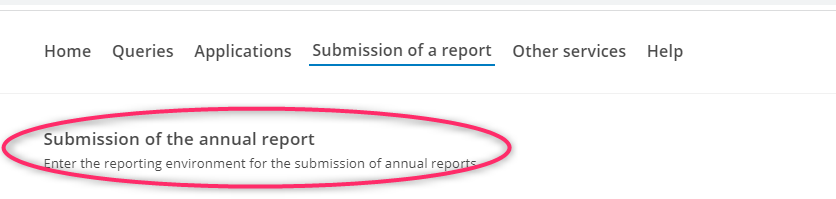
Шаг 3. В открывшемся подменю нажмите на Submission of the annual report.
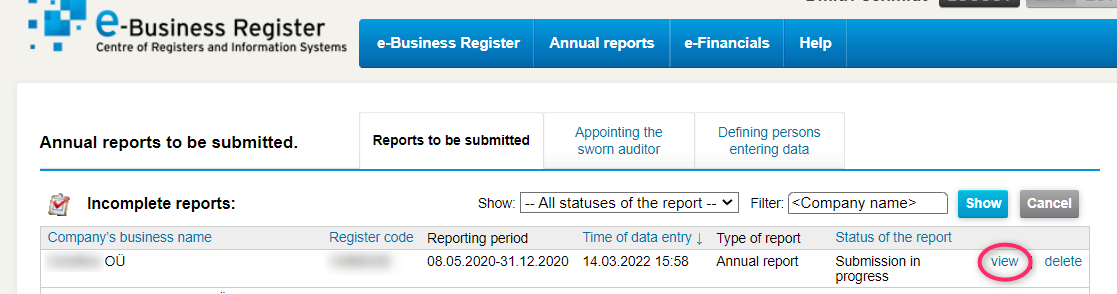
Шаг 4. Перед вами откроется список годовых отчётов, связанных с вами. В разделе Incomplete reports найдите отчет за нужный для подачи период и нажмите на кнопку VIEW.
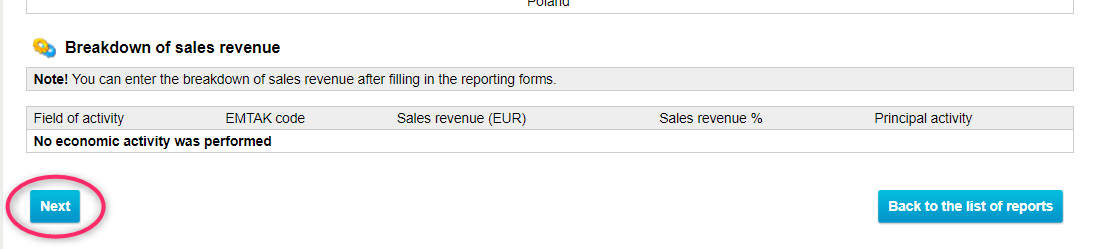
Шаг 5. На открывшейся странице нажмите на кнопку Next.
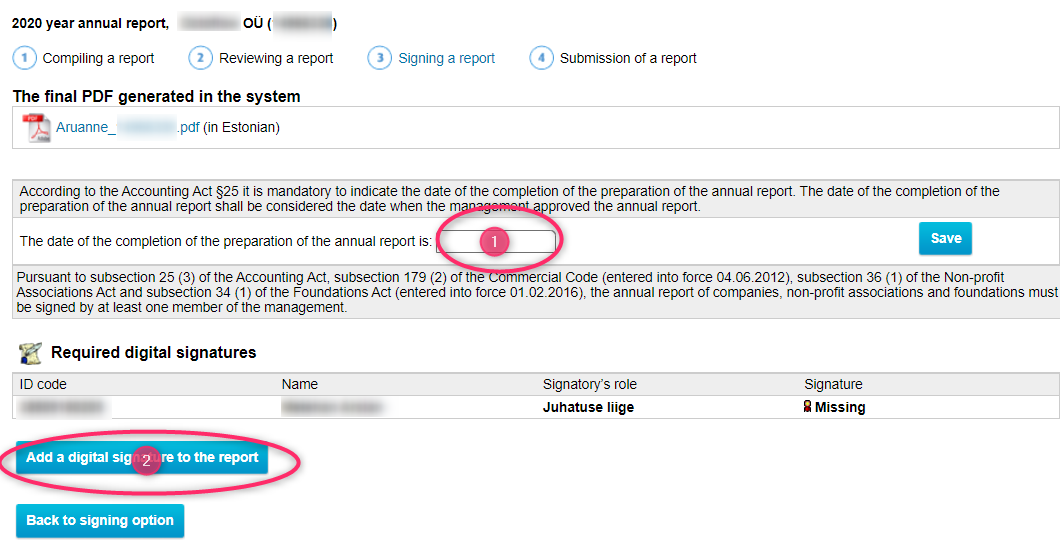
Шаг 6. В пустое поле введите сегодняшнюю дату и нажмите на кнопку Add a digital signature to the report.
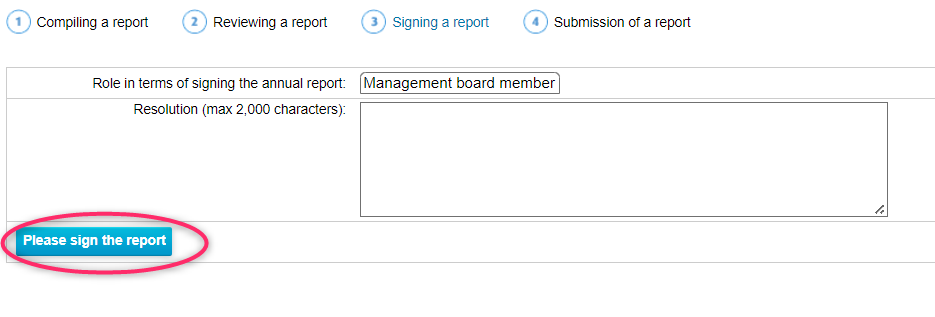
Шаг 7. Нажмите на кнопку Please sign the report.
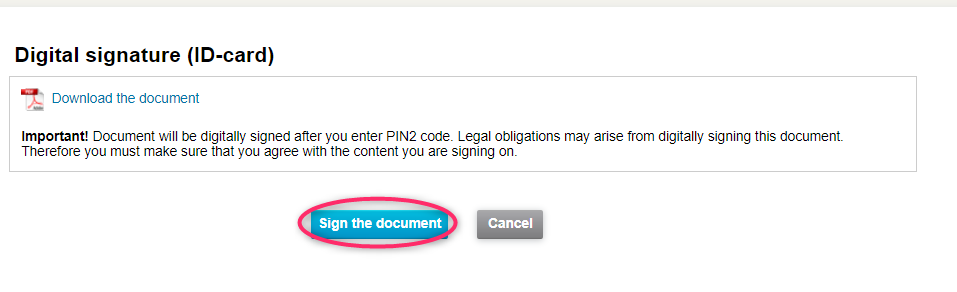
Шаг 8. Нажмите на кнопку Sign the document и следуйте инструкциям на экране. Для подписания вам понадобится PIN2 от вашей карты e-Residency.
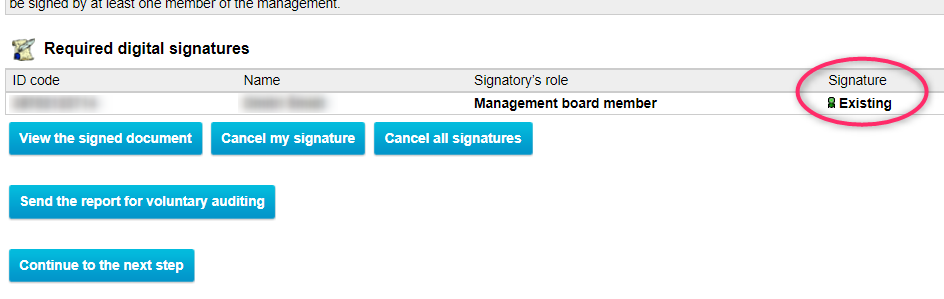
Шаг 9. Если вы все сделали правильно, напротив вашей подписи будет указан статус Existing. После этого, пожалуйста, не забудьте сообщить главному бухгалтеру, что вы подписали отчет.